1. 🔐 Вхід у систему
💡 Підказка: використовуйте службовий обліковий запис. Не передавайте логін і пароль третім особам. Для входу в чат необхідно:
- Перейти за посиланням: https://dashboard.tawk.to/login?lang=ru
- Ввести логін та пароль користувача.
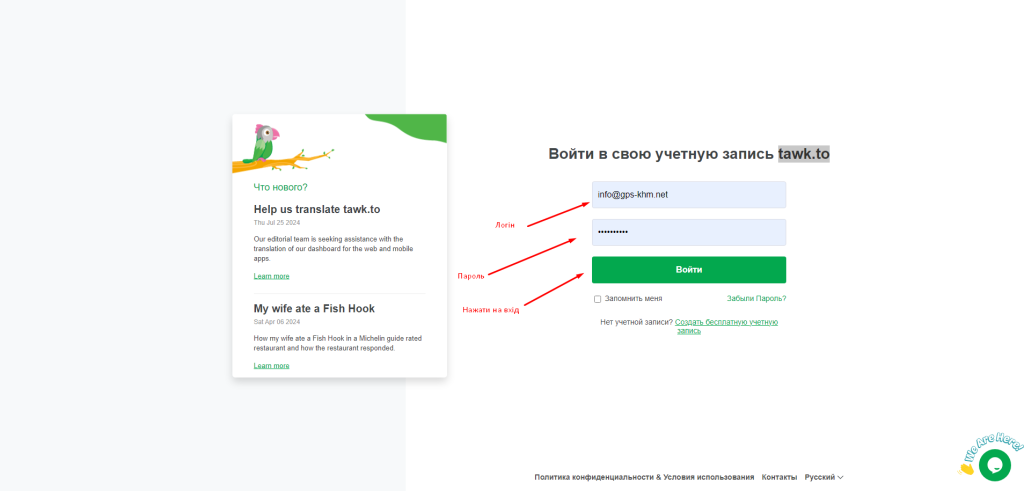
Після авторизації відкривається головна сторінка системи.
2. 🖥️ Головна сторінка
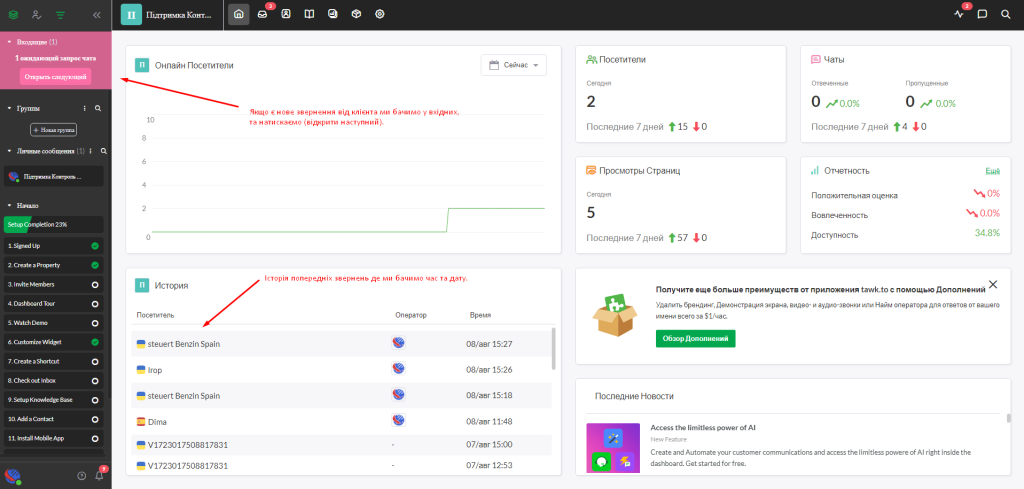
ℹ️ Підказка: головна сторінка відкривається одразу після входу та використовується для щоденної роботи оператора. На головній сторінці відображається:
- вхідні повідомлення від клієнтів;
- історія попередніх чатів;
- узагальнена статистика роботи чату.
🔔 Сповіщення:
⚠️ Увага: нові звернення клієнтів потребують оперативної відповіді. Якщо надійшло нове звернення від клієнта, у лівому верхньому куті з’являється сповіщення.
Для початку роботи з новим зверненням необхідно:
- Натиснути «Відкрити наступне».
- Натиснути «Приєднатись до чату» для відповіді клієнту.
3. 👤 Дані клієнта
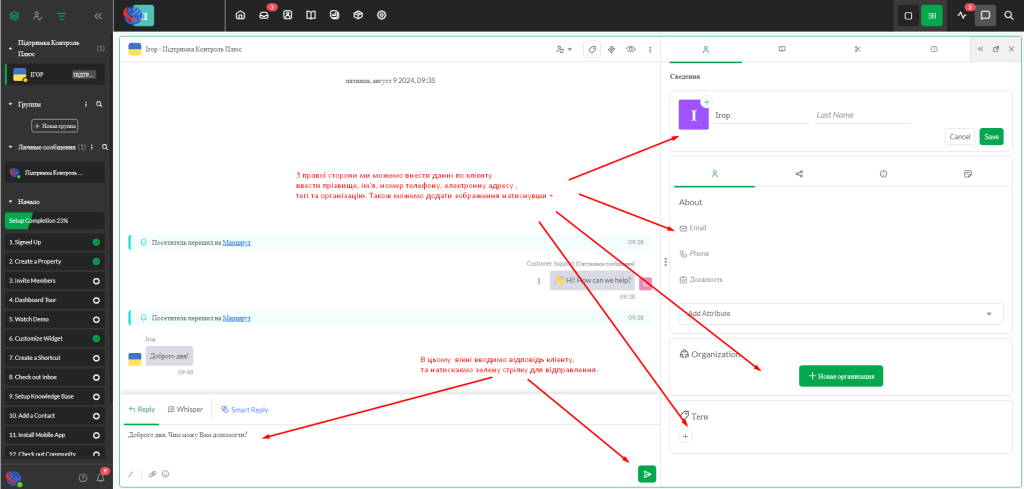
💡 Підказка: заповнення контактних даних клієнта спрощує подальшу комунікацію та створення тікетів. У правій частині вікна чату можна заповнити або відредагувати інформацію про клієнта:
- прізвище та ім’я;
- номер телефону;
- електронну адресу;
- прикріпити фото (за потреби).
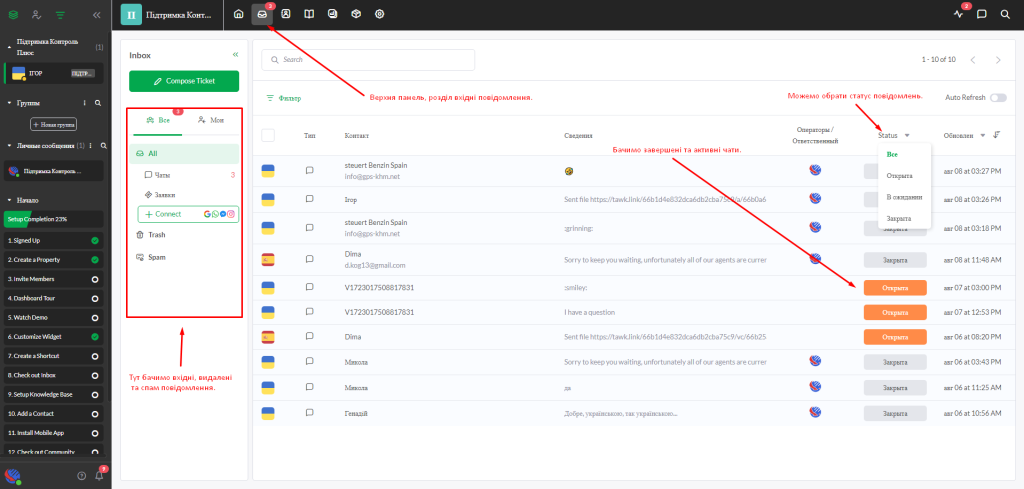
4. 📥 Розділ «Вхідні повідомлення»
ℹ️ Підказка: регулярно перевіряйте цей розділ для контролю активних та завершених чатів. У цьому розділі доступні:
- активні чати;
- завершені чати;
- видалені чати;
- чати, які були позначені як спам.
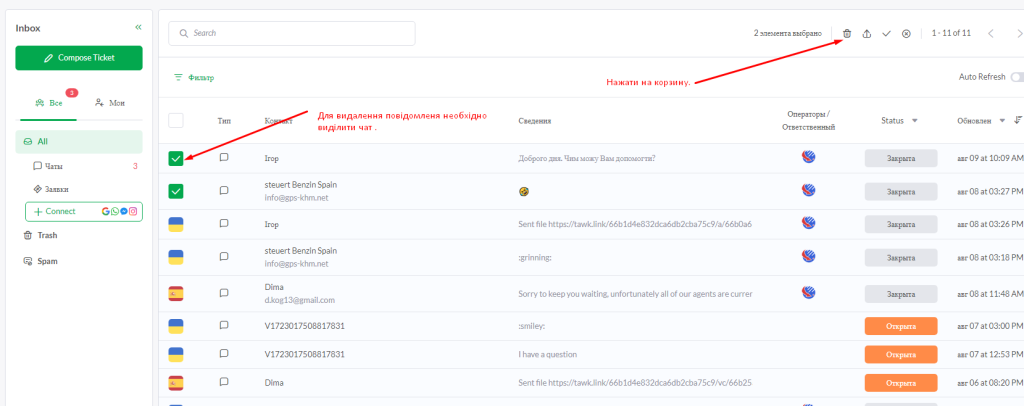
🗑️ Видалення чатів
⚠️ Увага: видалені чати не підлягають відновленню. Для видалення чатів необхідно:
- Виділити один або декілька чатів.
- Натиснути на іконку корзини у верхньому правому кутку.
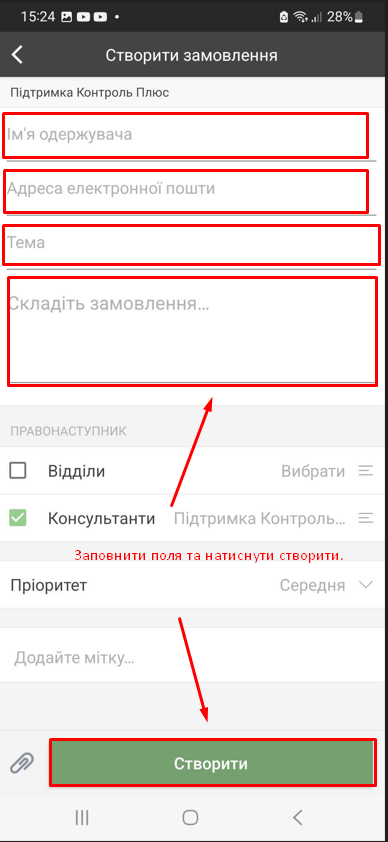
5. 🎫 Створення тікета
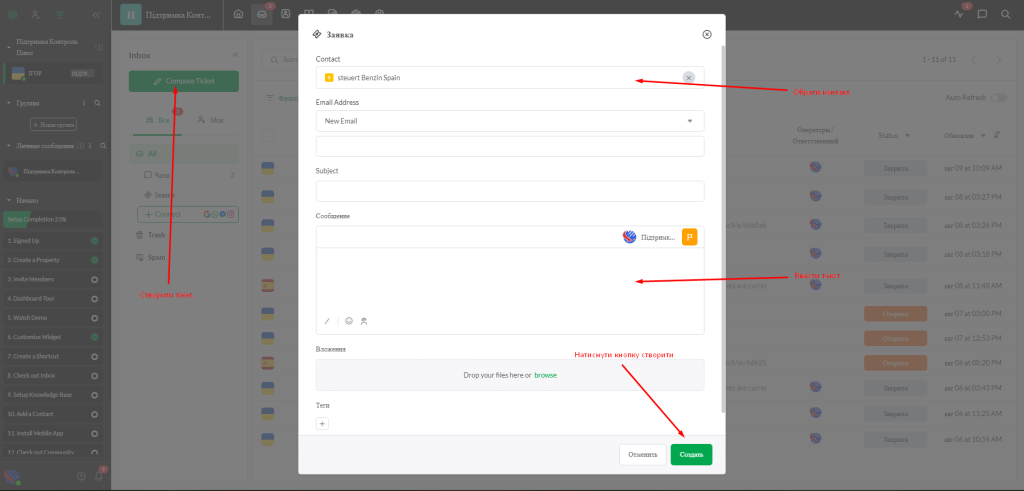
💡 Підказка: створюйте тікет, якщо питання клієнта потребує подальшої обробки або передачі іншому відділу. Для створення тікета:
- Натиснути кнопку «Створити тікет».
- Ввести або обрати адресу клієнта.
- Написати текст звернення.
- Натиснути кнопку «Створити».
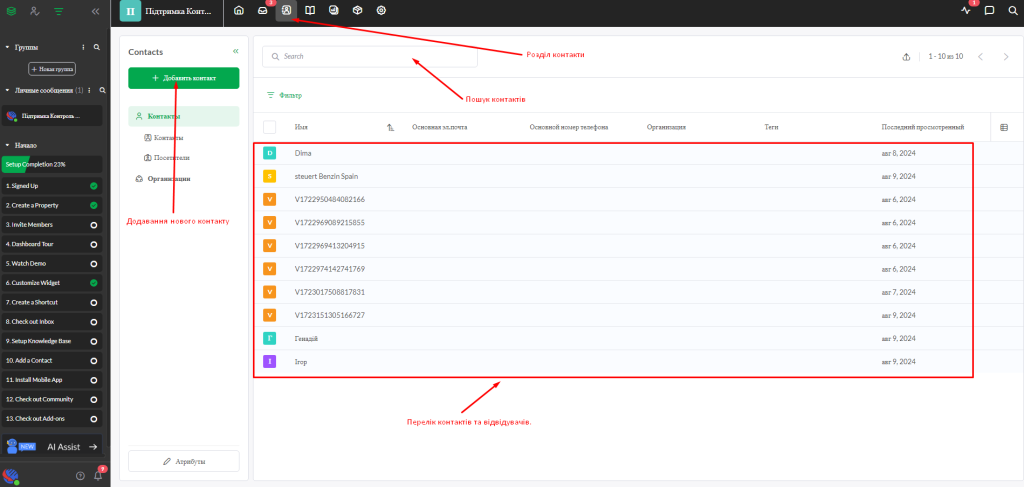
6. 📇 Розділ «Контакти”
ℹ️ Підказка: актуальна база контактів підвищує якість обслуговування клієнтів. У розділі «Контакти» можна:
- створювати нові контакти;
- редагувати існуючі контакти;
- видаляти контакти;
- переглядати відвідувачів сайту.
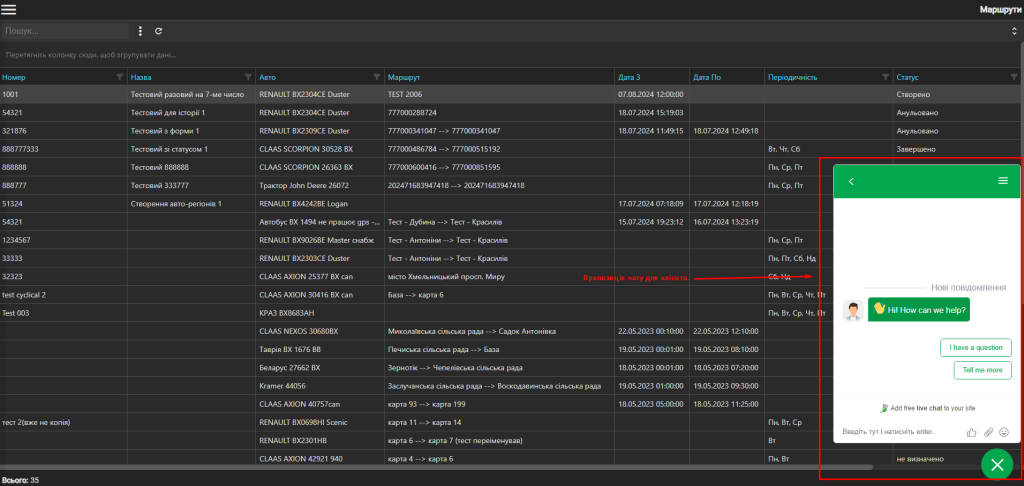
7. 💬 Чат з боку клієнта
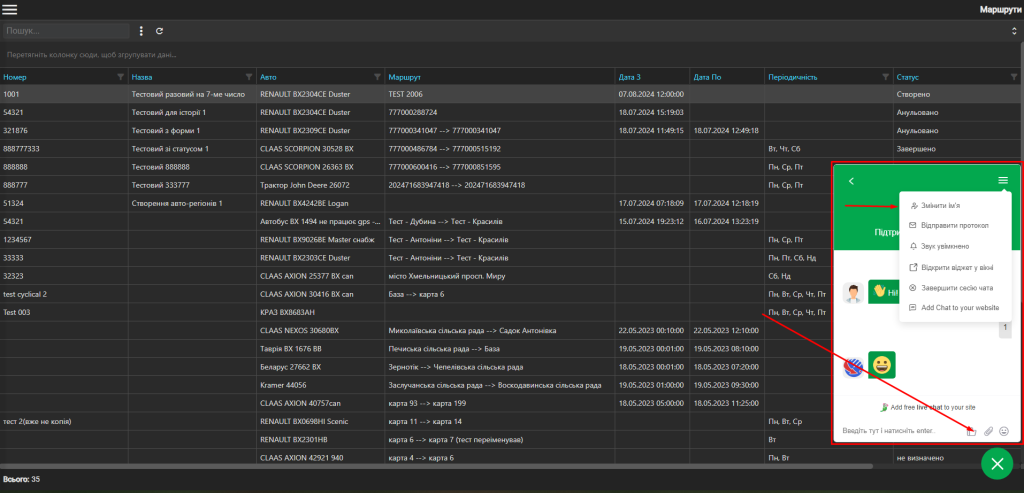
💡 Підказка: враховуйте, що клієнт бачить лише свої повідомлення та відповіді оператора. З боку клієнта чат має наступний функціонал:
- редагування власного імені;
- введення та відправка текстових повідомлень;
- увімкнення або вимкнення звуку сповіщень;
- відправка вкладень;
- повне закриття чату.
8. 📱 Мобільна версія tawk.to (Android)
ℹ️ Підказка: мобільний застосунок дозволяє оперативно відповідати клієнтам поза робочим місцем.
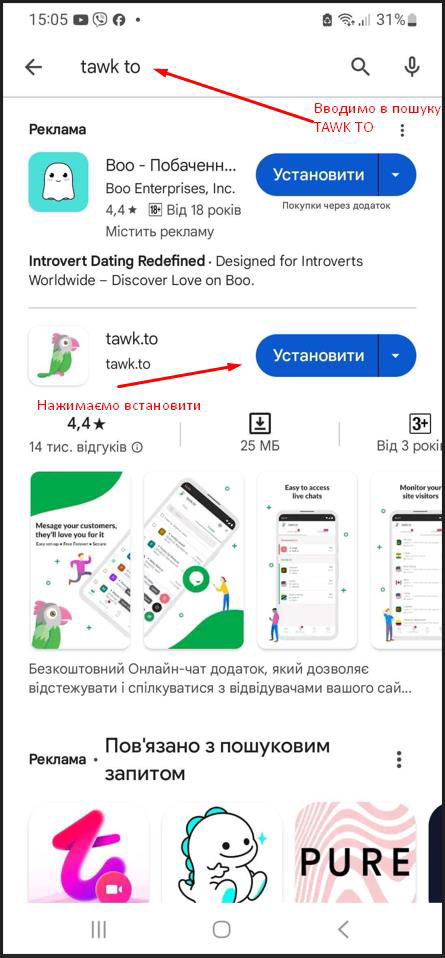
Встановлення застосунку
- Відкрити Play Market.
- У полі пошуку ввести TAWK TO.
- Натиснути «Установити».
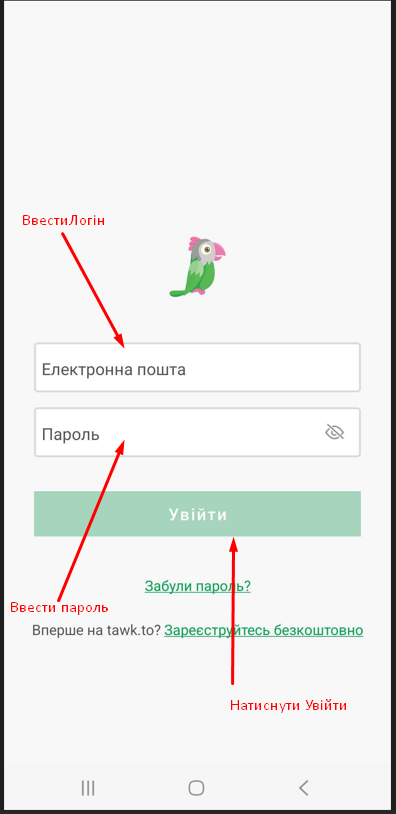
Вхід у мобільний застосунок
- Ввести логін та пароль.
- Натиснути «Увійти».
9. 📲 Робота в мобільному застосунку
⚠️ Увага: при роботі з мобільного застосунку перевіряйте стабільність інтернет‑з’єднання.
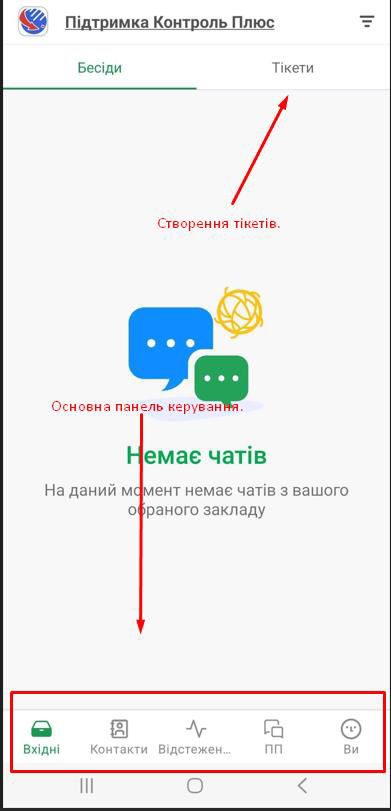
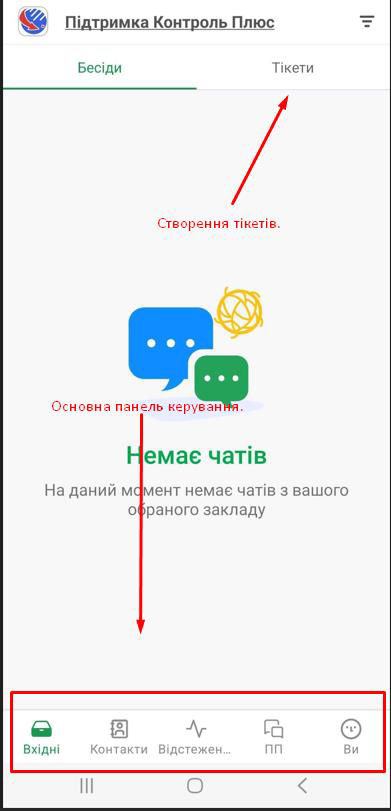
Меню «Вхідні»
Після входу користувач потрапляє в меню «Вхідні», де можна:
- переглядати активні бесіди;
- створювати тікети.
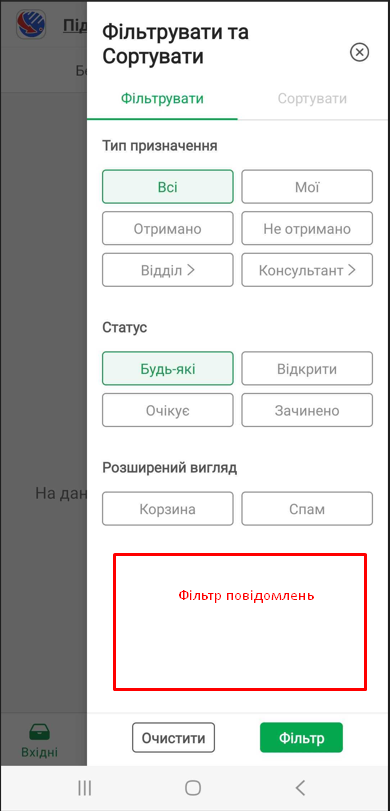
У правому верхньому кутку доступний фільтр повідомлень.
Меню «Контакти»
У цьому меню можна:
- створювати нові контакти;
- переглядати вже створені контакти.
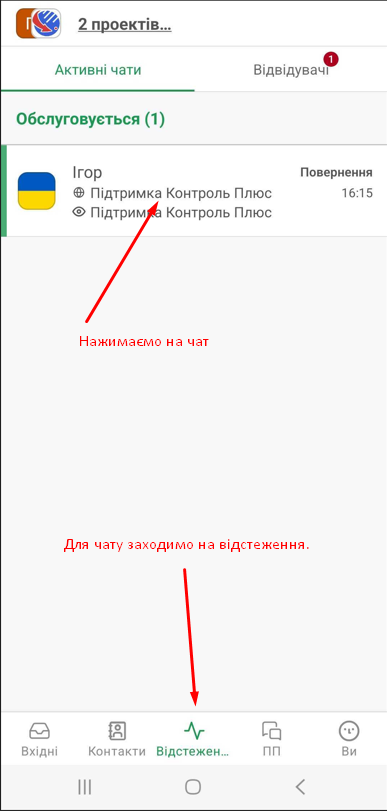
Меню «Відстеження»
У меню «Відстеження» відображаються активні чати.
Для входу в чат необхідно:
- Натиснути на потрібний чат.
- Натиснути «Приєднатись до чату».
За допомогою верхнього фільтра доступні дії:
- блокування клієнта;
- ігнорування чату;
- перегляд транскрипції повідомлень клієнта.
📌 Примітка: Рекомендується регулярно перевіряти вхідні повідомлення та статуси чатів для оперативної обробки звернень клієнтів.