Модуль Web4 зливи
Система: Контроль Плюс – СР30. Робот
🔹 1. Призначення модуля
Модуль Web4 зливи призначений для автоматичного збору та опрацювання даних про можливі зливи пального, отриманих із GPS/OBD-трекерів транспортних засобів.
У таблиці відображаються усі знайдені системою потенційні зливи, які оператор повинен підтвердити або скасувати.
🔹 2. Розташування модуля
- У верхньому меню перейдіть до вкладки АНАЛІТИКА.
- Виберіть панель Зливи COPY → “Контроль Плюс – СР30. Робот”.
- Натисніть кнопку Оновити, щоб завантажити актуальні дані.

🔹 3. Елементи інтерфейсу
Верхня панель
- Цей місяць / Цей тиждень / Сьогодні – фільтри для вибору періоду.
- Дата (07/11 – 11/11) – ручний вибір діапазону дат.
- Оновити – перезавантаження таблиці зливів.
- Налаштування ⚙️ – вибір колонок, відображення або приховування полів.
- Групувати – об’єднання записів за вибраним критерієм (наприклад, за клієнтом чи авто).
- Фільтр – застосування додаткових умов (наприклад, “тільки підтверджені” або “тільки скасовані”).
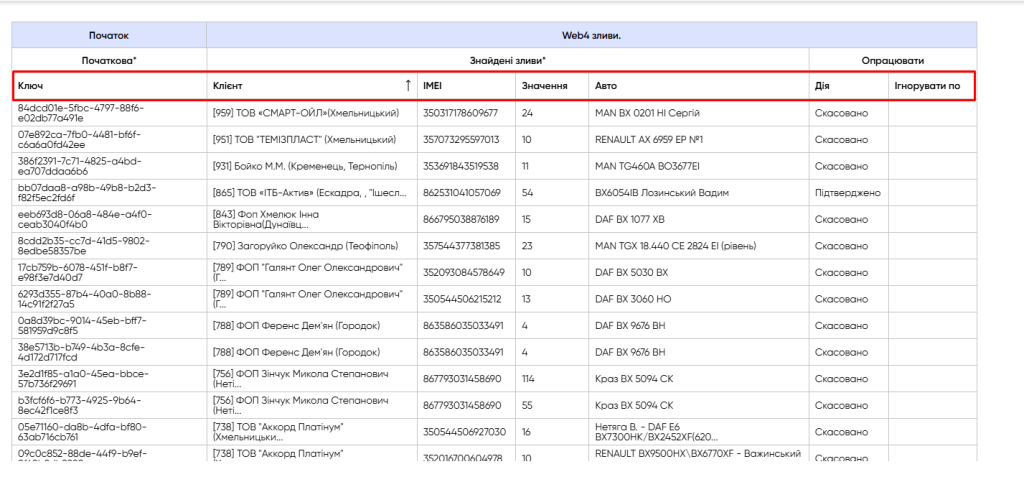
🔹 4. Таблиця “Web4 зливи”
| Поле | Опис |
|---|---|
| Ключ | Унікальний ідентифікатор зливу (системний). |
| Клієнт | Назва компанії або власника транспортного засобу. |
| IMEI | Ідентифікатор трекера, що зафіксував злив. |
| Значення | Обсяг пального, визначений як злитий (у літрах). |
| Авто | Модель і номер транспортного засобу. |
| Дія | Статус опрацювання (підтверджено / скасовано). |
| Ігнорувати по | Дата або причина, до якої злив не враховується. |
🔹 5. Опрацювання зливів
✅ Підтвердити злив
- Відкрийте запис у таблиці.
- Перевірте дані: клієнт, авто, IMEI, значення.
- Якщо інформація відповідає реальності – натисніть кнопку Підтверджено у полі “Дія”.
- Система зафіксує підтвердження і злив буде врахований у статистиці витрат пального.
❌ Скасувати злив
- Якщо система визначила подію помилково (наприклад, технічна помилка або заправка під час руху), натисніть Скасовано.
- Такий злив виключається зі звітів і не враховується у підсумкових даних.
🚫 Ігнорувати злив
- У випадку, якщо потрібно тимчасово не враховувати подію (наприклад, перевірка в процесі) – заповніть поле Ігнорувати по (дата або коментар).
- До зазначеної дати система не буде включати цей злив у звіти.
🔹 6. Додаткові функції
- Сортування: можна впорядкувати записи за будь-якою колонкою, натиснувши на її заголовок.
- Пошук 🔍: у верхньому правому полі введіть частину імені клієнта, номер авто або IMEI.
- Експорт: за допомогою кнопки у верхньому правому куті (📄) можна завантажити таблицю у форматі Excel або CSV.
🔹 7. Типові помилки
| Ситуація | Можлива причина | Рішення |
|---|---|---|
| Дані не оновлюються | Не натиснуто “Оновити” | Натисніть кнопку Оновити або перезавантажте сторінку вручну. |
| Не відображаються записи | Встановлений обмежувальний фільтр | Зніміть фільтри у верхній панелі. |
| Злив не можна підтвердити | Недостатньо прав користувача | Зверніться до адміністратора системи. |
🔹 8. Рекомендації
- Регулярно перевіряйте вкладку “Web4 зливи”, щоб уникнути накопичення непідтверджених подій.
- Для кожного клієнта вчасно вносьте статус опрацювання.
- Після масового оновлення даних обов’язково натисніть Оновити, щоб бачити зміни.