Ця інструкція потрібна для того, щоб:
- Пояснити процес додавання ключів на трекер АЗС – які команди потрібно виконати та у якій послідовності.
- Уникнути помилок при налаштуванні – наприклад, некоректного вибору ячейки чи невірного збільшення їх кількості.
- Забезпечити безперебійну роботу АЗС – щоб всі потрібні ключі були зареєстровані та збережені у системі.
- Зекономити час – замість пошуку команд у документації, користувач одразу має готовий покроковий алгоритм.
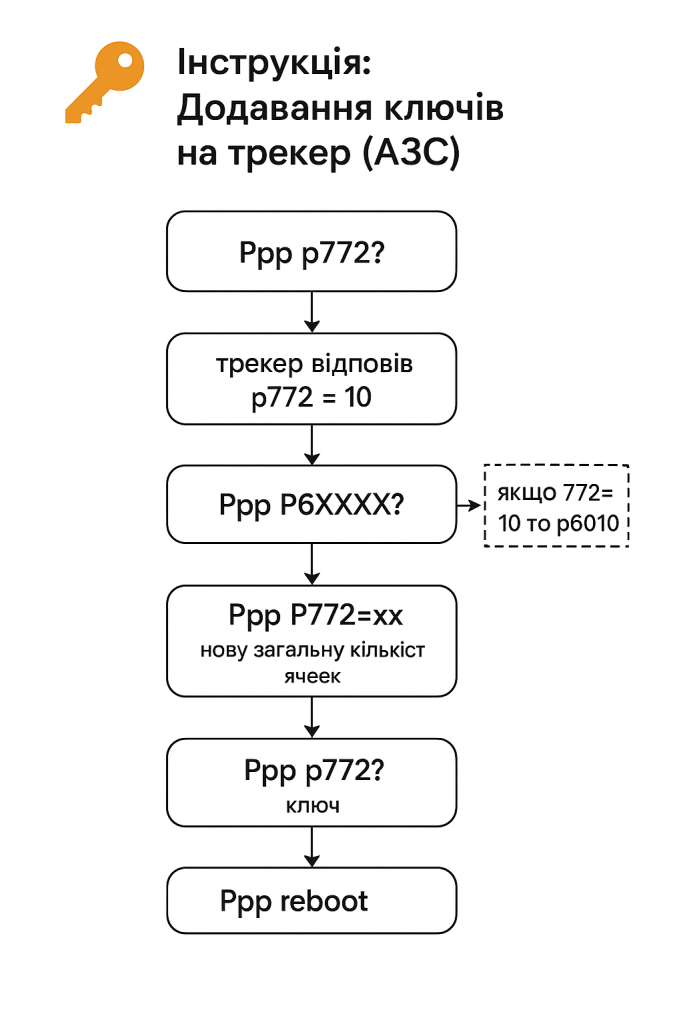
- Мати наочність – блок-схема допомагає швидко зрозуміти логіку дій.
Щоб додати новий ключ на АЗС, виконайте такі кроки у веб-версії Google SMS за допомогою команд:
✅ Покроково:
- Перевірка кількості ячейок
Ppp p772?📩 Відповідь від трекера:p772 = 10(наприклад). - Перевірка чи вільна потрібна ячейка
Ppp P6ХХХ?👉 Якщо772=10, тоді перевіряємо командоюp6010. - Збільшення кількості ячейок (якщо потрібно)
Ppp P772=хх➕ Тут вказуємо нову кількість ячейок = попереднє значення + скільки треба додати. - Перевірка змін
Ppp p772?Переконуємось, що кількість ячейок змінилась. - Додавання ключа у вибрану ячейку
Ppp P60хх=ключ👉 У поліххвказуємо номер ячейки. - Перезавантаження трекера
Ppp reboot
⚠️ Примітка:
- Ключ додається у вільну ячейку.
- Після перезавантаження налаштування збережуться.