🎯 Для чого потрібна ця інструкція?
Ця інструкція створена для того, щоб допомогти співробітникам швидко та правильно працювати із задачами в системі. Вона пояснює:
- як читати та розуміти інтерфейс;
- як виконувати, делегувати та відкладати задачі;
- як визначати пріоритети за кольорами (світлофор);
- як знаходити потрібні задачі та працювати зі списком;
- які нюанси важливо враховувати під час роботи (наприклад, ручне оновлення сторінки).
Мета інструкції — забезпечити швидку навігацію, зменшити кількість помилок та підвищити ефективність обробки задач.
: Робота із задачами в системі
Ця інструкція описує, як працювати з інтерфейсом задач у вашій ERP/CRM системі (відповідно до наданого скриншоту).
🔹 1. Головні елементи інтерфейсу
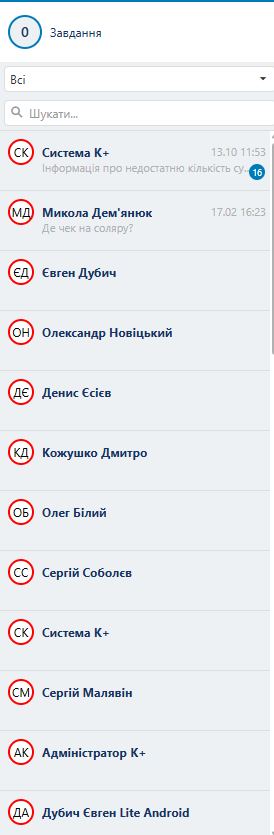
1.1. Ліва колонка — список задач
- Відображає всі задачі, доступні користувачу.
- Фільтр угорі дозволяє вибрати: всі задачі, в роботі, нові тощо.
- Є поле пошуку для швидкого знаходження задачі за текстом.
- Кожна задача містить:
- Ініціали автора/постановника.
- Дату та час створення.
- Короткий опис.
- Компанію та виконавця (у деяких задачах).
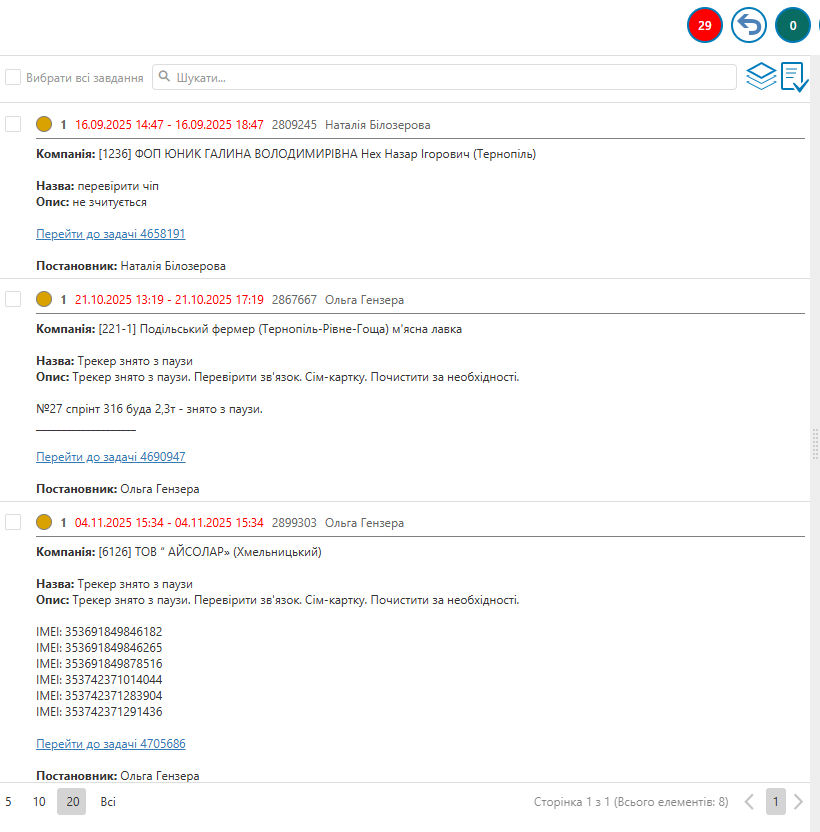
🔹 2. Центральна панель — список задач із деталями — список задач із деталями
- Показує деталі виділеної задачі (дата, номер, автор, назва, опис).
- Можна переходити між задачами, натискаючи на них у лівому списку.
- Для кожної задачі відображається:
- Компанія
- Назва задачі
- Опис проблеми
- Посилання на повʼязаний обʼєкт (картка заявки, трекера, клієнта)
- Інформація про постановника
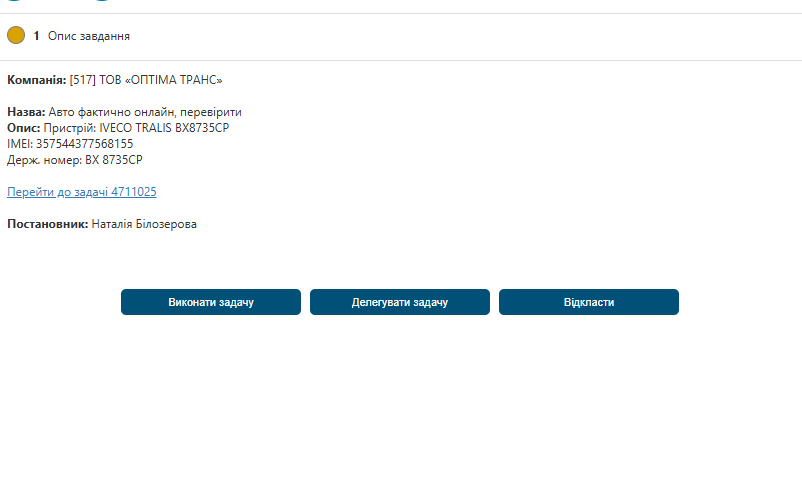
🔹 3. Права колонка — панель виконання задачі — панель виконання задачі
Після вибору задачі справа відображаються:
- Компанія (назва клієнта)
- Назва та опис задачі
- Деталі пристрою (IMEI, номер, модель) — якщо задача стосується GPS-трекера або техніки
- Кнопки дій:
- Виконати задачу — завершити та закрити
- Делегувати задачу — передати іншому співробітнику
- Відкласти — перенести на потім
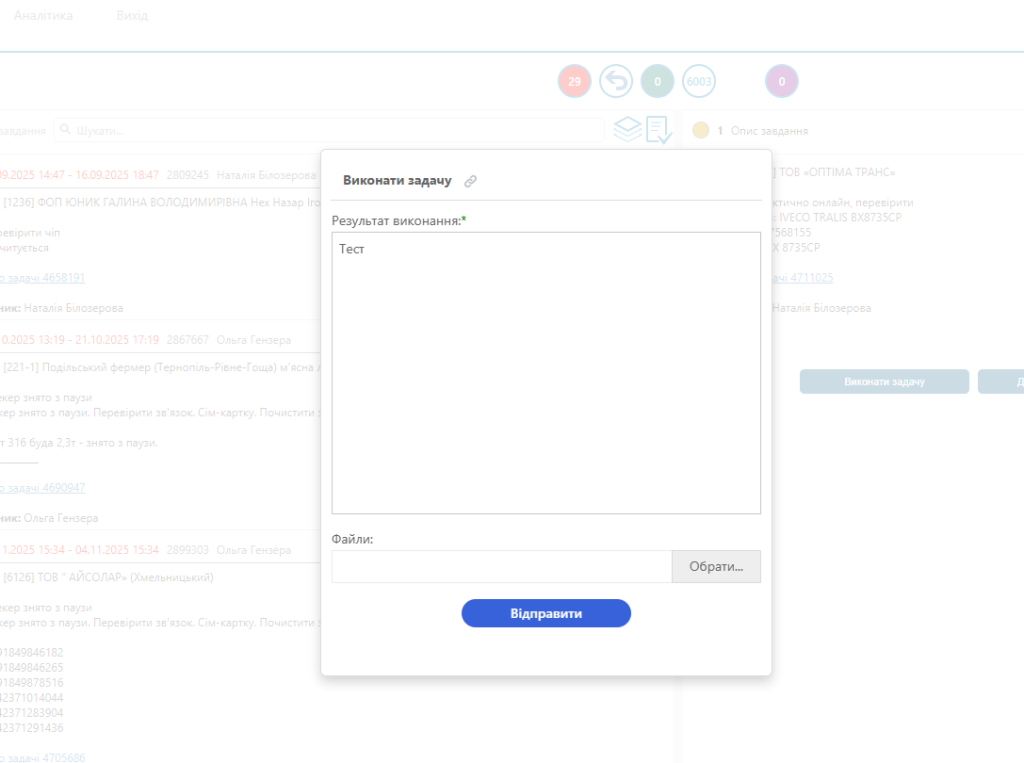
✔️ 4. Як виконати задачу
- Оберіть задачу у лівому списку.
- Перегляньте деталі в центральній частині.
- Перейдіть до правої колонки.
- Натисніть “Виконати задачу”.
- За потреби додайте коментар або опис виконання.
- Підтвердіть завершення.
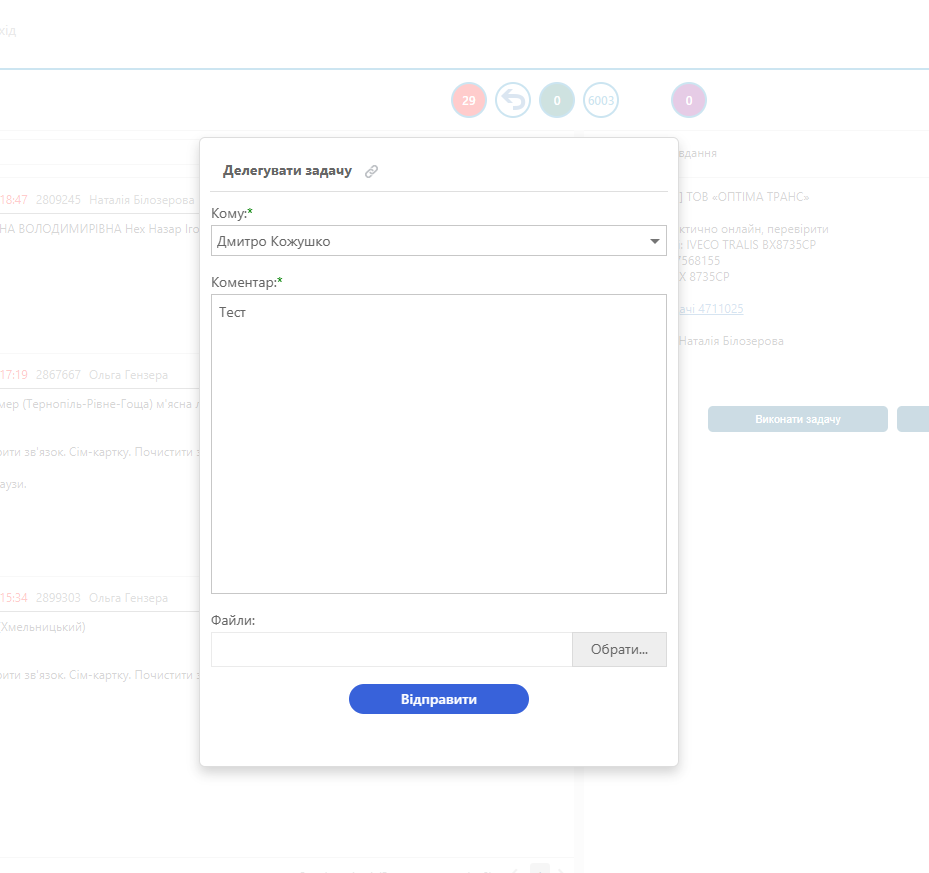
🔄 5. Як делегувати задачу
- Виберіть потрібну задачу.
- Натисніть “Делегувати задачу”.
- У діалоговому вікні виберіть співробітника.
- Підтвердіть делегування.
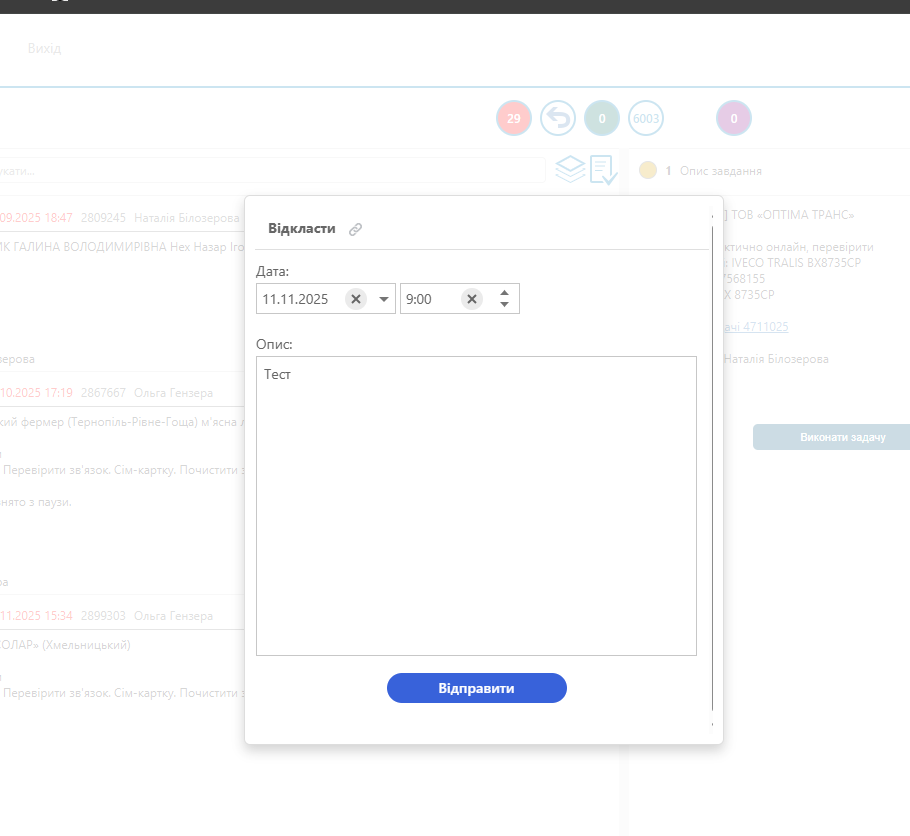
🕓 6. Як відкласти задачу
- Виберіть задачу.
- Натисніть “Відкласти”.
- Вкажіть нову дату або причину.
- Підтвердіть.
🏷️ 7. Статуси задач
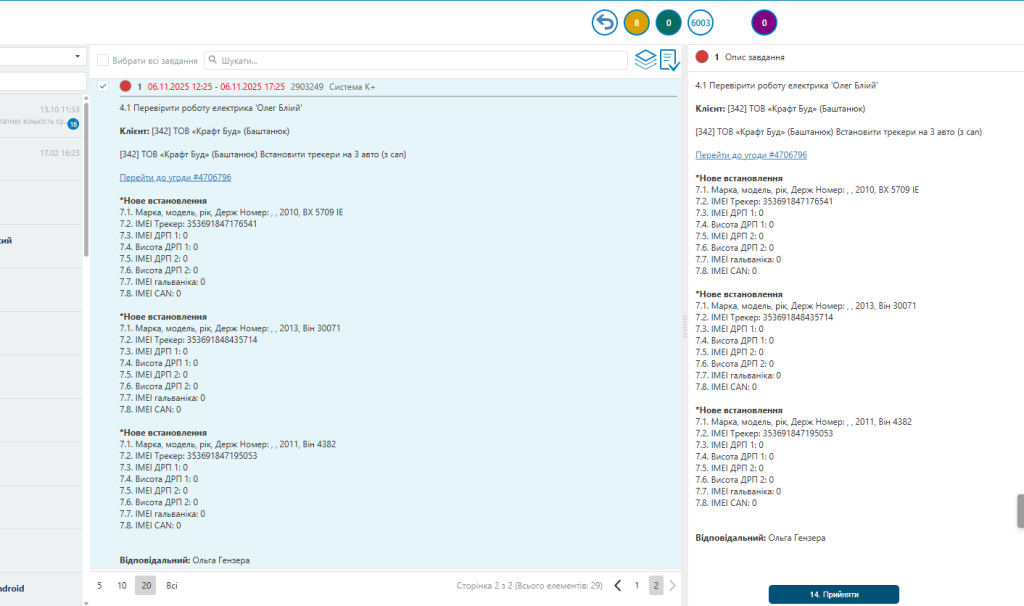
🚦 Світлофор пріоритетів задач
Система використовує кольорові індикатори, щоб швидко визначити важливість задачі:
- 🔴 Червоний — дуже важлива задача. Потрібно виконати першочергово.
- 🟡 Жовтий — важлива задача. Бажано виконати найближчим часом.
- 🟢 Зелений — може почекати. Низький пріоритет, виконання не термінове.
- ⚪ Білий — загальний список (робот). Автоматично створені системою задачі, без підвищеного пріоритету.
- Нова — щойно створена, не опрацьована.
- В роботі — виконавець переглянув і працює над виконанням.
- Відкладена — перенесена на пізніший час.
- Виконана — закрита.
💡 8. Поради по роботі
⚠️ ВАЖЛИВО!
Іноді необхідно вручну оновити сторінку, щоб побачити нові задачі або зміни у статусах. Це нормальна поведінка системи у випадках, коли автоматичне оновлення тимчасово недоступне.
- Використовуйте пошук для швидкого знаходження задач.
- Регулярно оновлюйте статуси — це допомагає командній роботі.
- Перед виконанням задачі перевіряйте повʼязані дані (IMEI, компанію, контакти).
- Для задач із GPS обовʼязково перевіряйте останню активність трекера.
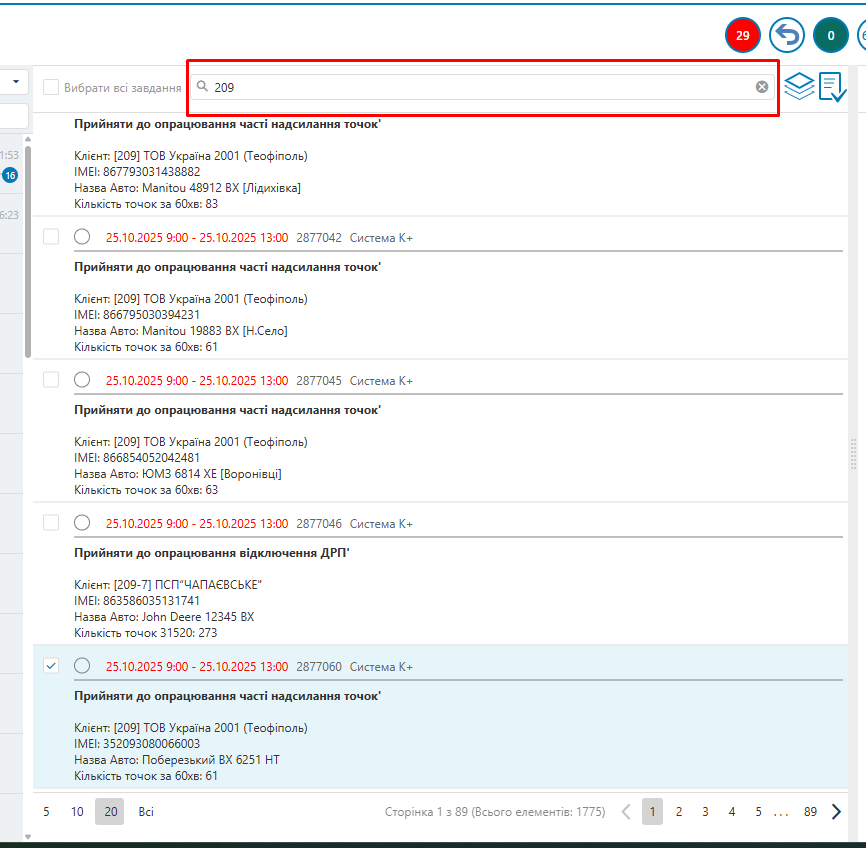
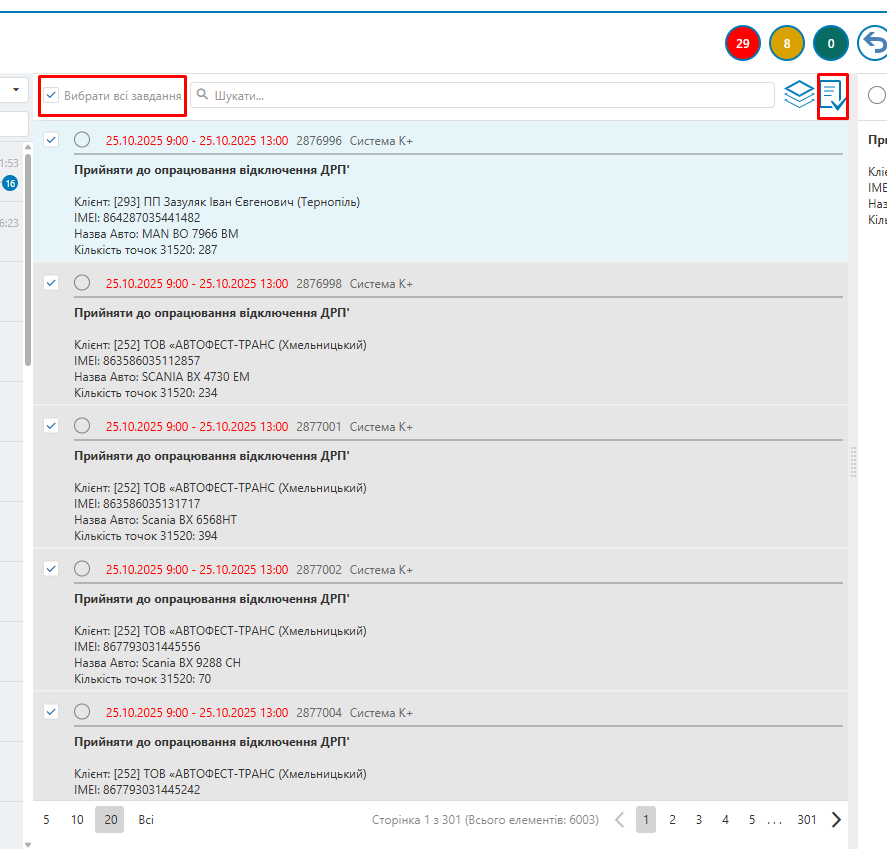
Також, маємо можливість помітити задачі як виконані завдякипункту : вибрати всі завдання та натиснути= завершити обрані завдання.