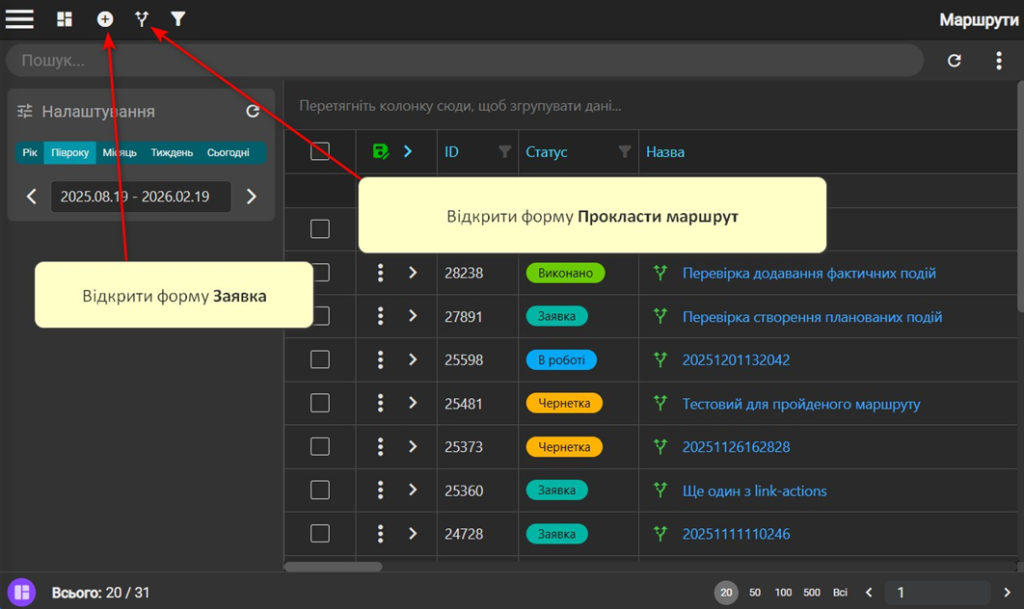
Є три способи створення маршруту:
- з форми Заявка
- з форми Прокласти маршрут (можна візуально бачити пункти призначення, розрахунковий шлях, події)
- з таблиці Шаблони маршрутів (створиться шаблонний маршрут “на сьогодні”; дати в
Пунктах призначення ігноруються, враховуються тільки час)
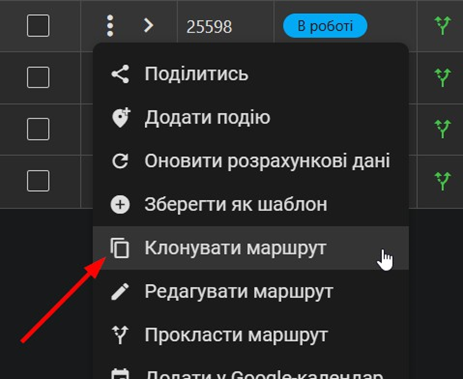
Також, маршрут можна клонувати (натиснувши відповідний пункт спадаючого меню на кнопці “трикрапка”; є у кожному рядкові таблиці) Відкриється форма Заявка з заповненими полями маршруту, з якого натиснули Клонувати маршрут.
При створенні маршруту створюються дві сутності: маршрут-задача (те, з чим на пряму працюють в модулі Маршрут) і маршрут-звіт (те, що можна створити окремо в Особистому кабінеті програми Web4 і переглядати як звіт по факту завершення маршруту).
Саме маршрут-задача забезпечує проходження сценарію Маршрут, а маршрут-звіт
забезпечує обрахунок і створення звіту і нотифікацій.
☝ При видаленні маршруту в Особистому кабінеті у програмі Web4 маршрут-задача не видаляється. Також створення маршруту в Особистому кабінеті не створює маршрут-задачу: ви не зможете такі маршрути переглянути в модулі Маршрут, сценарій не запускається і завдання водіям не приходять.
Маршрути зачитуються по періодам. В боковій панелі можна визначити період зачитки: за допомоги календаря і стрілочок назад/вперед або кнопками-пресетами (Рік, Півроку, Місяць, Тиждень і Сьогодні (День)).
Маршрутом можна Поділитись – відкриється стандартне вікно “Надіслати посилання”. В смартфоні це буде вікно вибору встановлених додатків, у яких можна надсилати повідомлення, листи тощо.
Маршрут можна Додати у Google-календар. Якщо ви користуєтесь браузером Google Chrome і залогінились в акаунт, відкриється сторінка Google Calendar з формою створення події і текстом полів маршруту.
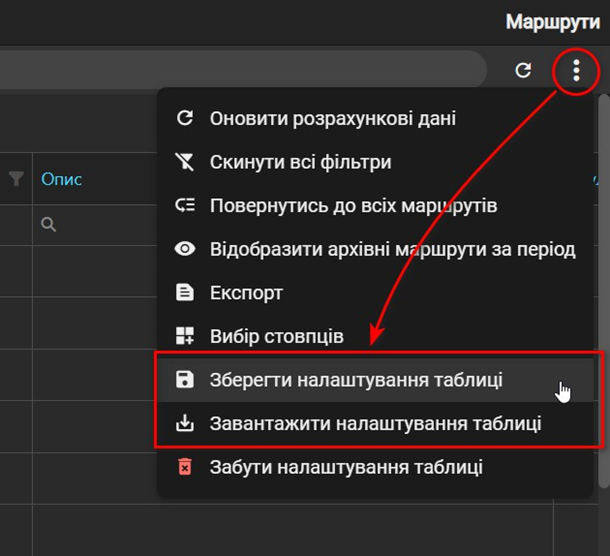
Таблицю маршрутів можна налаштувати під себе і зберегти ці налаштування на сервері за допомоги опції Зберегти налаштування таблиці. Потім ці налаштування можна завантажити на іншому пристрої за допомоги опції Завантажити налаштування таблиці. Без збереження налаштувань на сервері стан таблиці зберігається локально.
Маршрути можна Архівувати і Видаляти. З часом кількість маршрутів буде зростати і для того, щоб старі виконані маршрути не заважали поточній роботі їх можна архівувати.
Переглянути заархівовані маршрути можна натиснувши опцію Відобразити архівні маршрути за період – в полі пошуку-фільтрації таблиці з’явиться іконка режиму перегляду архівних маршрутів. Натискання на іконку повертає до всіх маршрутів.
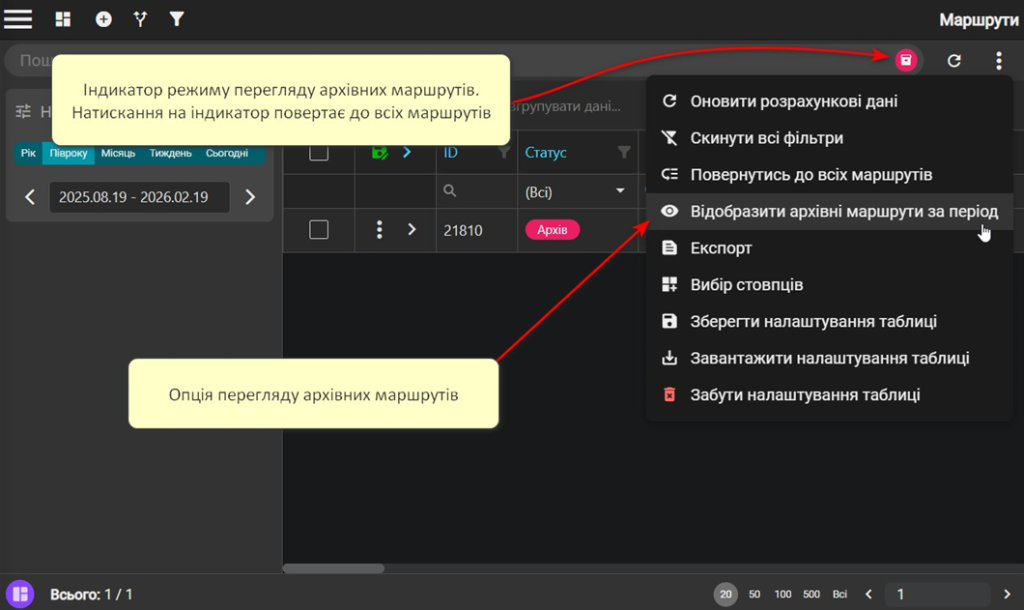
Опція Забути налаштування таблиці видаляє локально збережений стан таблиці (повернення до заводських налаштувань).
Зміст таблиці можна оновити (перезачитати дані з сервера) за допомоги кнопок Оновити
(не буде перевантажуватись вся сторінка).
Комірки Назва і Маршрут клікабельні: відбудеться перехід до Google Maps з розрахунковим маршрутом або просто гео-точкою відповідно.
В разі запізнення, дати в комірках Прибуття будуть підсвічуватись червоною заливкою.
Для відображення розрахункових даних у таблиці можна скористатись опцією Оновити розрахункові дані. Опція доступна як в меню рядка конкретного маршруту (кнопка “трикрапка”) так і “глобально” для таблиці, але так як розрахунок здійснюється стороннім сервісом (Visicom), а користувач може обрати період зачитки Рік чи Півроку (тобто дуже багато маршрутів), то оновлення розрахункових даних здійснюється для тих маршрутів, які були відмічені чекбоксами у таблиці.
Форма Заявка (створення маршруту)
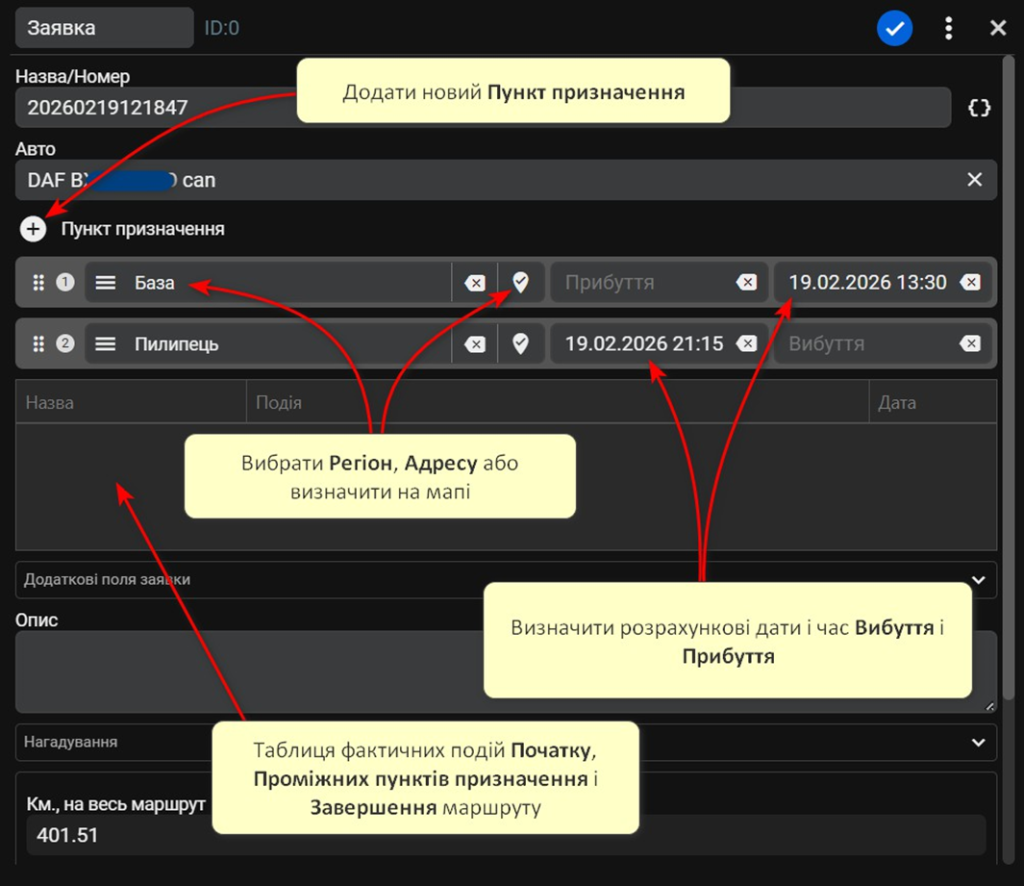
Натисніть на кнопку (+) у верхній панелі або у боковому меню виберіть Заявка. Відкриється форма створення/редагування маршруту.
- оберіть Авто зі списку
- додайте як мінімум дві точки (Пункти призначення).
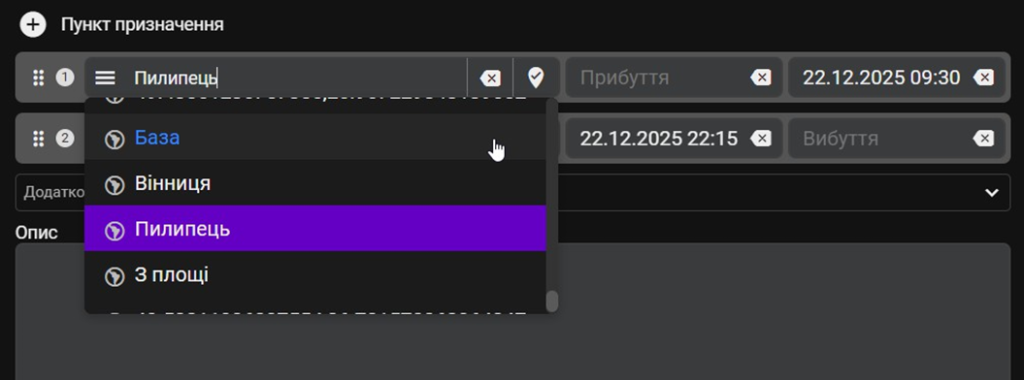
- визначте в Пунктах призначення регіон або, клікнувши на кнопку “крапля” визначте координати на мапі.
- визначте в Пунктах призначення дати і час Вибуття і Прибуття
- у “Додаткові поля заявки” визначте Водія (йому прийде задача по маршруту)
- збережіть маршрут/заявку натиснувши на “синю кнопку з галочкою” (вгорі форми)
☝ У списку контактів зеленими іконками підсвічуються контакти в яких є акаунт Task, червоними — в яких немає. Задачі надсилаються тільки при наявності Task-акаунта.
У полі Дата виїзду визначте плановану дату виїзду (вона може не співпадати з першим пунктом призначення, тому винесена у окреме поле форми). Це поле обов’язкове.
Допоки маршрут знаходиться у статусі Чернетка або Заявка сценарій Маршрут не запускається: його можна редагувати, дозаповнювати, уточнювати.
Задача водієві буде надіслана по зміні статусу на Маршрут: у спадаючому меню виберіть статус Маршрут і натисніть Зберегти (“синя кнопка з галочкою”). Тепер водій може Прийняти, Розпочати, Завершити і Скасувати маршрут. Всі дії, що виконує водій, будуть змінювати статус маршруту.
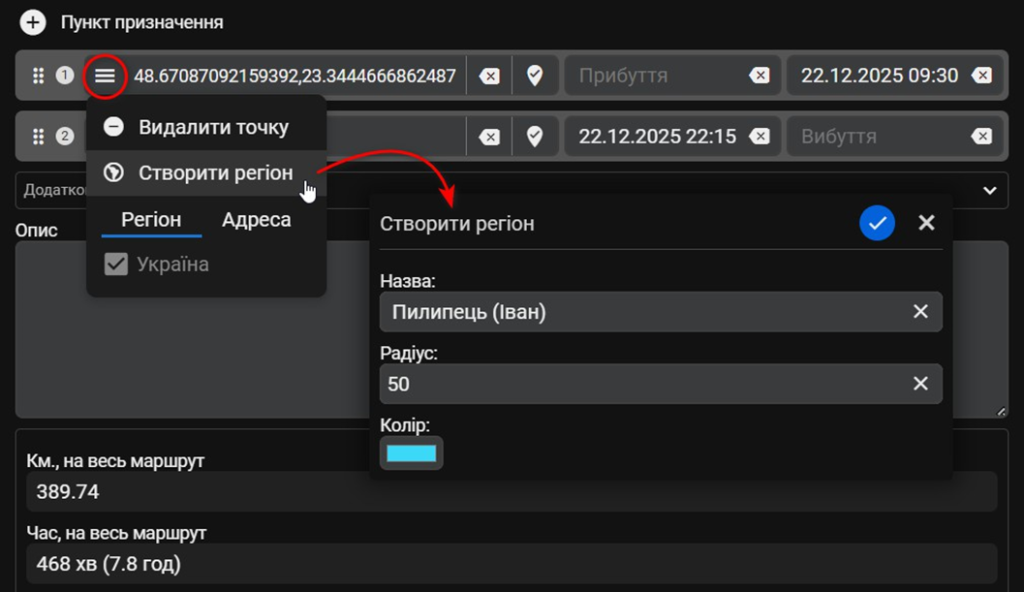
Якщо ви визначили координати пункту призначення на мапі, тоді в якості назви буде використано координати. При збереженні маршрута по цим координатам буде створено тимчасовий регіон з властивостями по замовчуванні і назвою у вигляді цих координат. Також можна визначити власну назву майбутнього регіону обраного інструментом “уточнення” просто встановивши курсор у поле з координатами і відредагувавши назву: сервер сам створить тимчасовий регіон по координатам з назвою, яку ви визначили в текстовому поля контрола Пункт призначення.
Якщо ж ви бажаєте і надалі користуватись цим регіоном, або просто хочете бачити більш читабельну назву створіть регіон явно: у меню пункту призначення виберіть Створити регіон і в формі створення введіть Назву, Радіус (за замовчуванням 50м, але не менше 30-ти) і Колір. Натисніть Зберегти (кругла синя кнопка з галочкою).
Редагувати (створювати і видаляти) регіони можна у ERP (перехід з бокового меню) на сторінці Регіони.
Щоб видалити Пункт призначення відкрийте меню і натисніть пункт Видалити точку
(регіон не видаляється).
В меню Пункту призначення також можна змінити режим пошуку: Регіон/Адреса.
В режимі Регіон пошук відбувається по регіонам користувача (редагувати можна в ERP див. вище).
В режимі Адреса пошук відбувається по адресам сервісу Nominatim (OpenStreetMap). У даному випадку будуть підтягуватись координати адрес, а по збереженні маршруту буде створений регіон по цим координатам з адресою у якості Назви.
☝ Ви можете явно створити регіон по знайденій адресі викликавши форму Створити регіон з меню Пункту призначення. У формі створення регіону можна змінити Назву на більш зручну для вас..
Для звуження пошуку увімкніть галочку Україна (або зніміть її для пошуку по всьому світу).
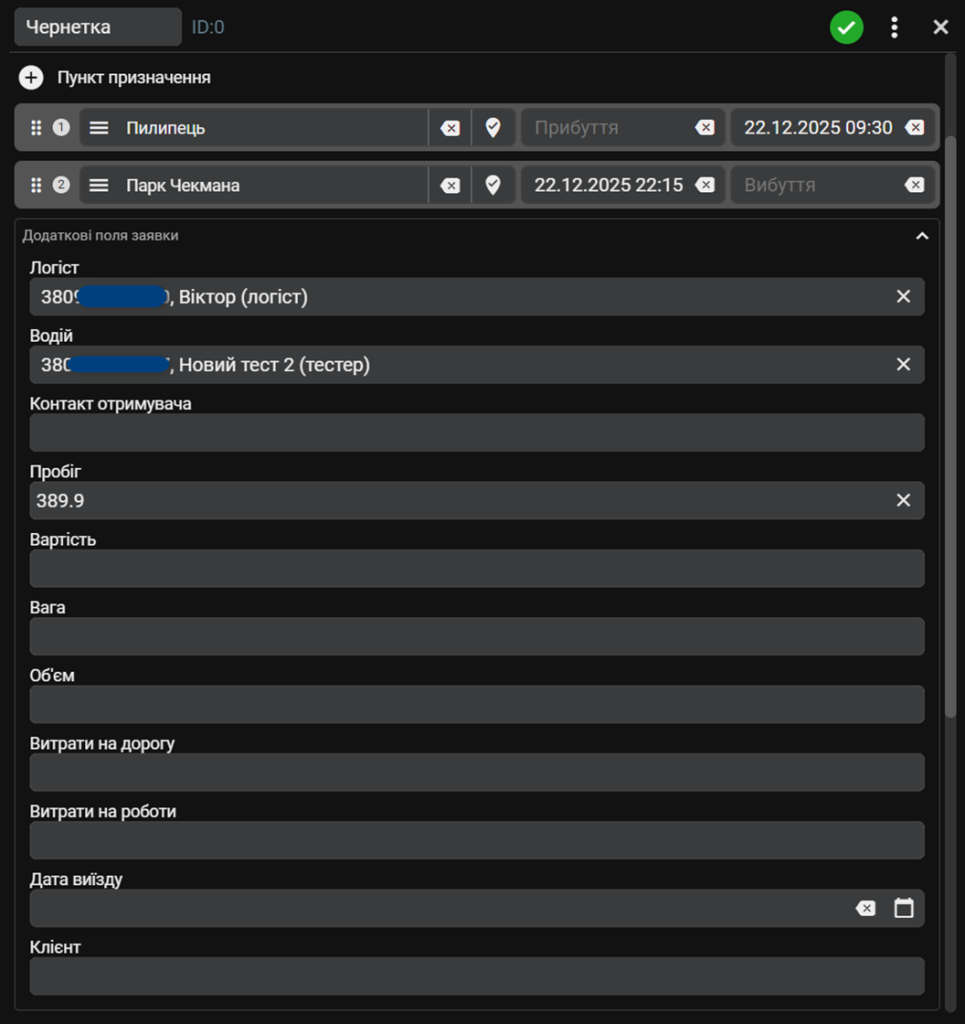
Для перебігу сценарію Маршрут необхідно заповнити додаткові поля форми заявки/ маршруту.
Поля Логіст і Водій визначають кому будуть надіслані задачі і нотифікації про перебіг виконання маршруту. У поля Водій і Логіст підтягуються контакти користувача (не акаунти Task+), які можуть мати, а можуть і не мати акаунт Task+ (підсвічується відповідною іконкою у списку).
☝ Додавання, редагування, видалення контактів виконується у ERP сторінка
Контакти.
Заповнити поля форми можна з шаблонів. Для цього натисніть на кнопку Шаблони і оберіть необхідний. Таким чином можна створювати шаблонні маршрути всього лише коригуючи деякі поля.
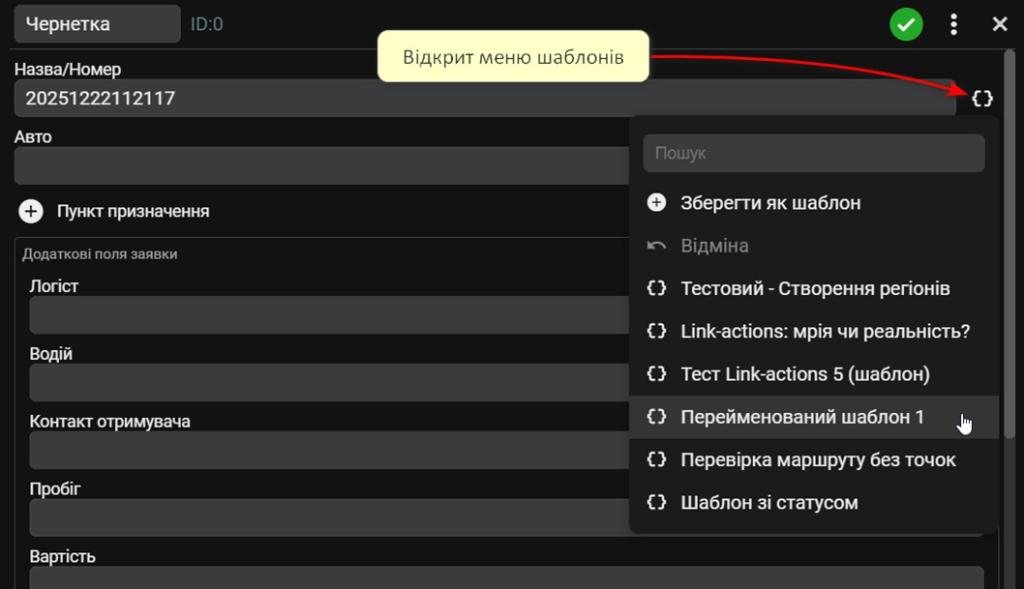
З будь-якого маршруту можна зробити шаблон просто викликавши форму Зберегти як шаблон і натиснути кнопку Зберегти. За замовчуваннями назва шаблону така сама як і маршруту, але її можна змінити відредагувавши поле Назва шаблону*.
Шаблони можуть бути Загальні або особисті. Загальні бачать всі користувачі. Особисті відображаються в меню шаблонів конкретного користувача. Таким чином, меню шаблонів буде відрізнятись в залежності від акаунта користувача.
Пункт меню шаблонів Відміна працює як undo на один крок назад (повертає стан значень полів форми на один крок назад до застосування шаблону).
Прокласти маршрут (візуальний редактор)
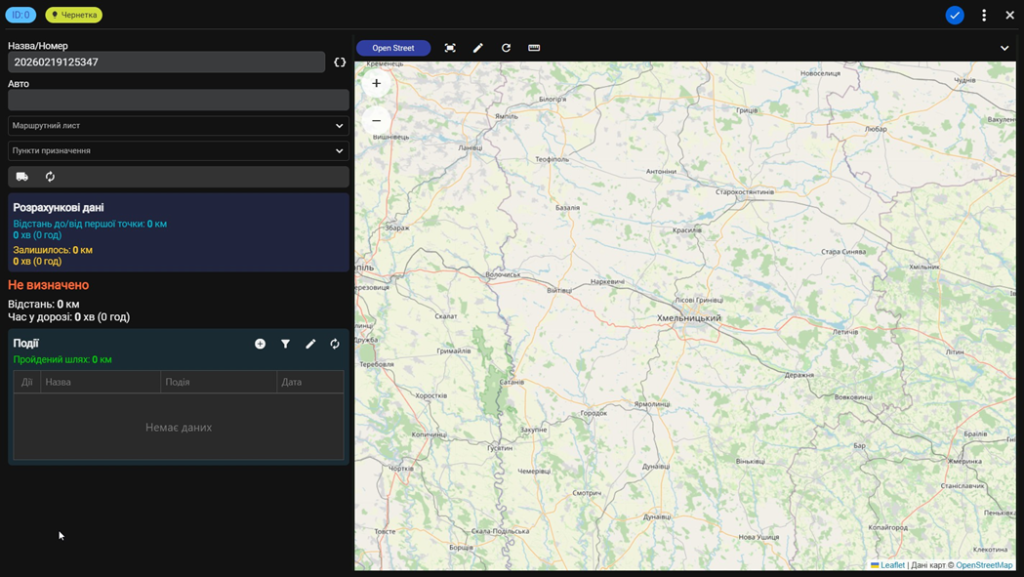
Створити, відредагувати або просто переглянути маршрут можна в Редакторі маршруту
(Прокласти маршрут).
Це гібрид форми заявки маршруту, мапи і блоків з розрахунковими або реальними даними. Тобто, повна інформація по маршруту.
Поля форми маршруту повністю відповідають полям форми Заявка.
Блок Пункти призначення відрізняється тільки тим, що по натисканні на кнопку “крапля” відображається “хмаринка” з інформацією по пункту призначення на мапі. Як тільки визначається Регіон або Адреса, на мапі з’являється маркер, що візуально відображає цей пункт призначення.
В режимі Редагувати точки (натиснути кнопку “олівчик” на верхній панелі мапи) можна додавати, видаляти і пересувати маркери на мапі.
Для відображення розрахункового маршруту (і розрахункових даних) потрібні мінімум дві точки (Пункти призначення з визначеними регіонами, адресами або координатами). Після цього в блоках Розрахункові дані і Розрахункові маршрути (Основний і альтернативні) з’являться значення: Відстань і Час.
Якщо вже визначено Авто, тоді будуть відображені дані розрахункового маршруту до/від першої точки, а також відстань і час від авто до кінцевої точки.
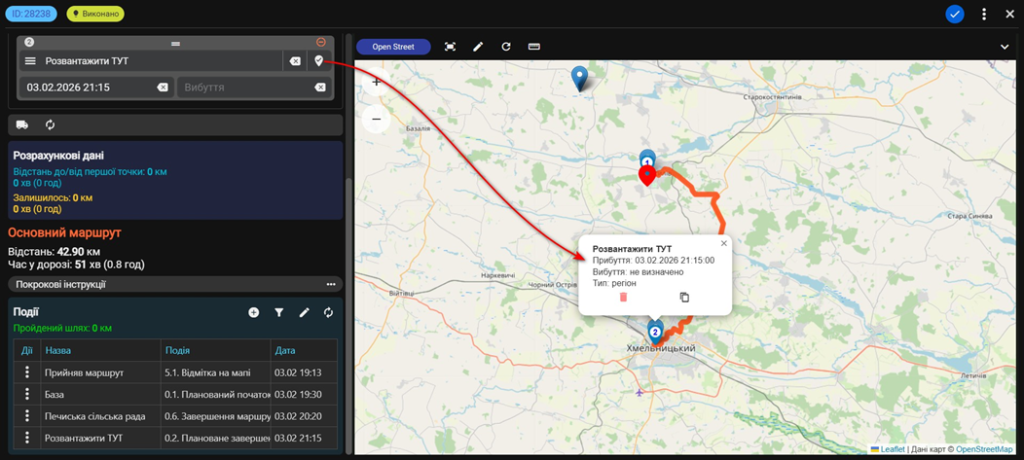
Після затвердження маршруту (зміна статусу з Чернетка або Заявка на Маршрут), будуть створені дві події: Планований початок маршруту і Плановане завершення маршруту.
Всі події маршруту відображаються у блоці Події. Подію можна створити штучно, натиснувши на кнопку Створити подію (+) або “намалювати” на мапі увімкнувши режим “олівчик” на панелі блока подій. В обох випадках відкриється форма редагування події, тільки у випадку “малювання” на мапі олівцем поле Координати будуть вже визначені.
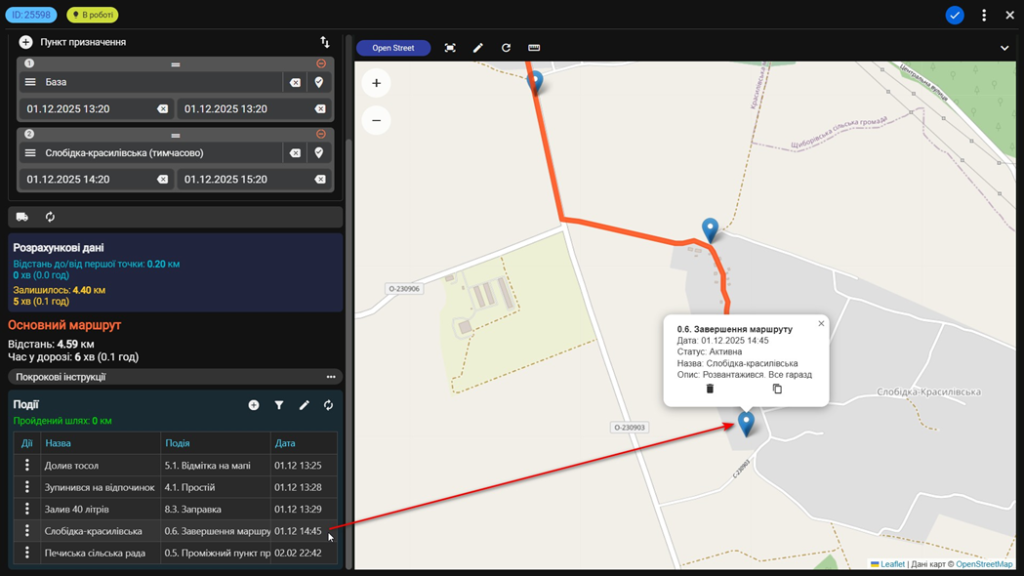
Натискання водієм link-actions (посилань-дій; можна використати тільки один раз, повторне натискання не має ніякого сенсу) Розпочати або Завершити будуть створювати події фактичний Початок маршруту і фактичне Завершення маршруту.
☝ Всі події можна переглянути, відредагувати або видалити у ERP сторінка Події.
Кнопка “лієчка” вмикає фільтрування фактичних поді: в таблиці будуть відображені тільки фактичні події на маршруті.
Якщо координати фактичної події потрапляють у радіус регіону користувача, тоді в полі Назва (події) відображатиметься назва цього регіону.
Шаблони маршрутів
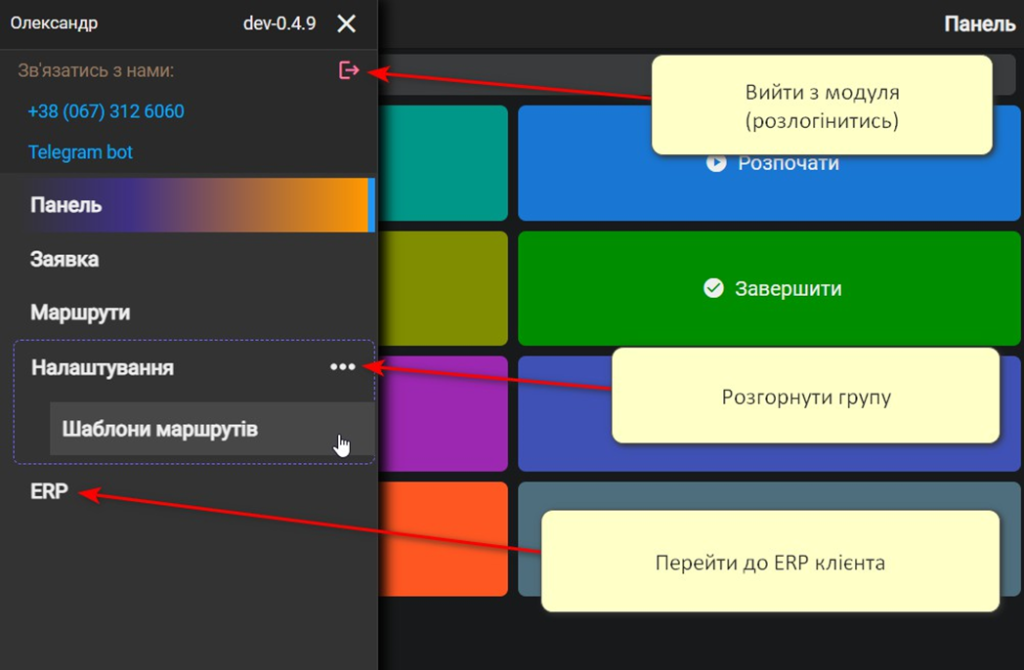
Для модерування шаблонів існує сторінка Шаблони маршрутів (в бічному меню
Налаштування => Шаблони маршрутів).
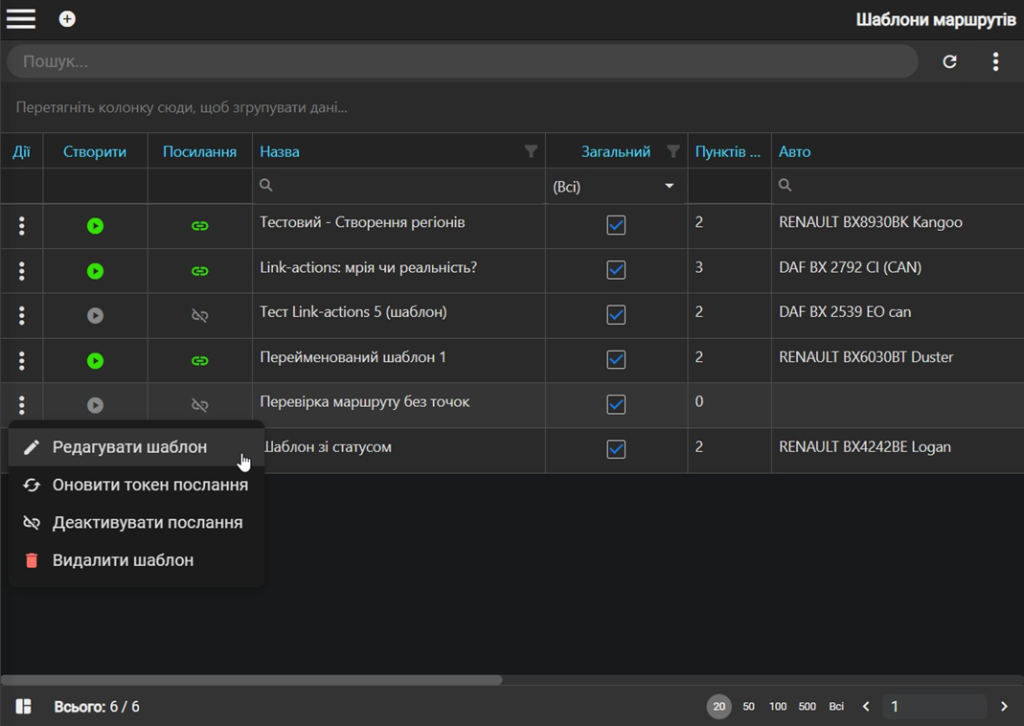
Тут можна переглядати, створювати, редагувати і видаляти шаблони. З таблиці також можна “запускати” (створювати) маршрут по шаблону (колонка Створити).
У комірці Посилання можна отримати посилання на метод створення маршрута по шаблону. По кліку на іконці “лінк”, буде скопійовано посилання у буфер обміну. Далі це посилання можна зберегти як ярлик на робочому столі користувача і клікаючи на цей ярлик, створювати шаблонний маршрут.
Якщо в шаблоні виставлено статус Маршрут, тоді “в один клік” буде створено і запущено сценарій Маршрут: заповниться і збережеться форма заявки і буде надіслано задачу водієві.
Посилання можна “погасити” натиснувши на пункт меню Деактивувати посилання. Намагання скористатись цим посиланням будуть призводити до помилки 403 Unauthorized.
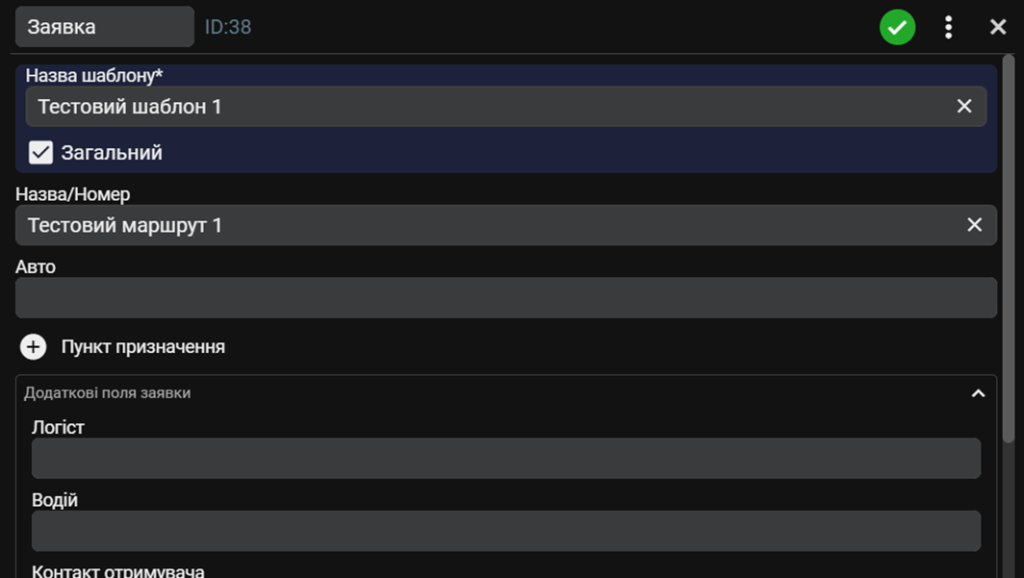
Форма редагування шаблонів маршруту відрізняється від форми маршруту/заявки тільки наявністю поля Назва шаблона і опцією Загальний.
Конструктор фільтрів (фільтра таблиці)
Фільтра таблиці можна зберігати у вигляді пресетів (збережених фільтрів) на сервері. Є два способи це зробити: налаштувавши фільтра у самій таблиці (у назвах стовпчиків натиснувши на “лієчки”) і натиснувши кнопку “зелена дискета” (або пункт меню “Зберегти фільтри як пресет”), або відкрити форму Конструктор фільтрів і здійснивши відповідні налаштування зберегти пресет на сервері.
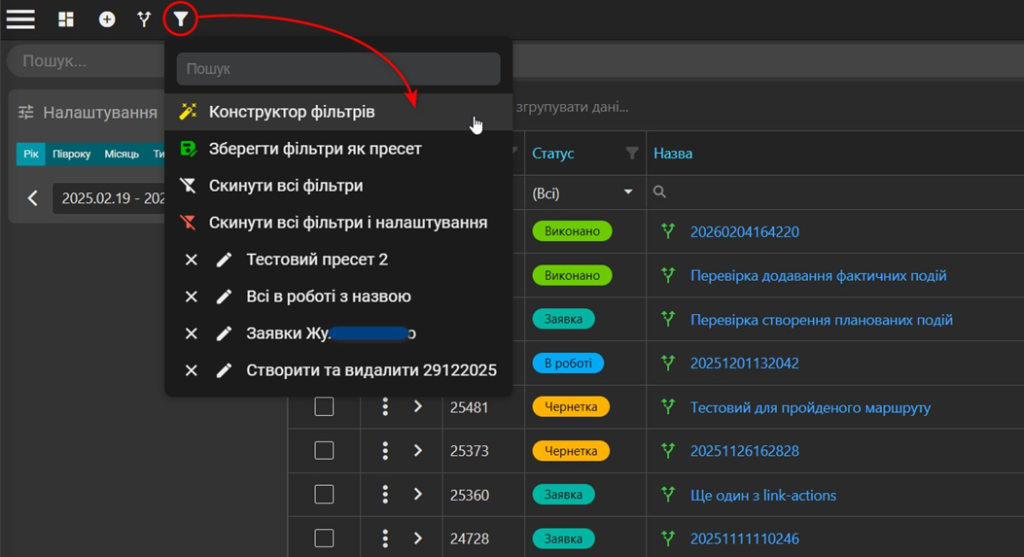
У формі Конструктор фільтрів можна перетаскуючи поля форми змінювати положення стовпців таблиці (по збереження або “застосуванні”), приховувати/відображати стовпці таблиці і звичайно налаштовувати фільтрування даних таблиці. У полях (спадаючих списках) можна визначати, що буде відображатись у таблиці з зачитаного з сервера.
☝ Фільтра працюють тільки з даними зачитаними з сервера за визначений період (налаштовується у бічній панелі).
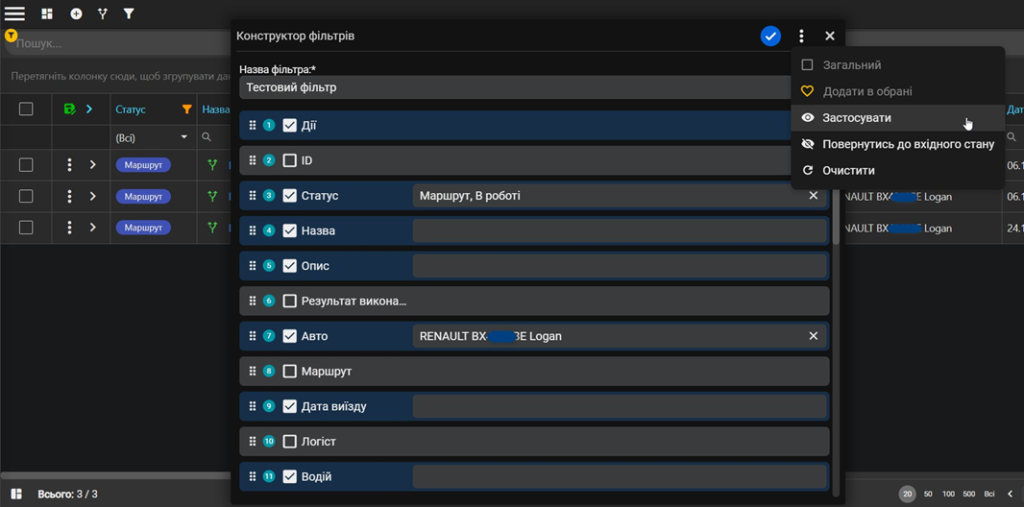
Пресети фільтрів можна зберегти на сервері (локально вони зберігаються автоматично, останній застосований) або Застосувати без збереження на сервер.
Повернутись до “заводських налаштувань” таблиці можна натиснувши опцію Скинути всі фільтри в меню Конструктора фільтрів або загальному меню таблиці (кнопка “трикрапка” у верхній панелі таблиці).
Сторінка Панель (частково у розробці)
Кнопка Точка створює подію з типом 0.5. Проміжний пункт призначення для фіксації проміжних пунктів призначення, які фактично відвідав водій на маршруті (події будуть прив’язані до маршруту і відображені у таблиці Події форми Прокласти маршрут). Час і координати беруться на сервері “актуальні” на даний момент. Координати визначаються по DeviceLastPoint авто визначеного у формі Заявка (або Прокласти маршрут).
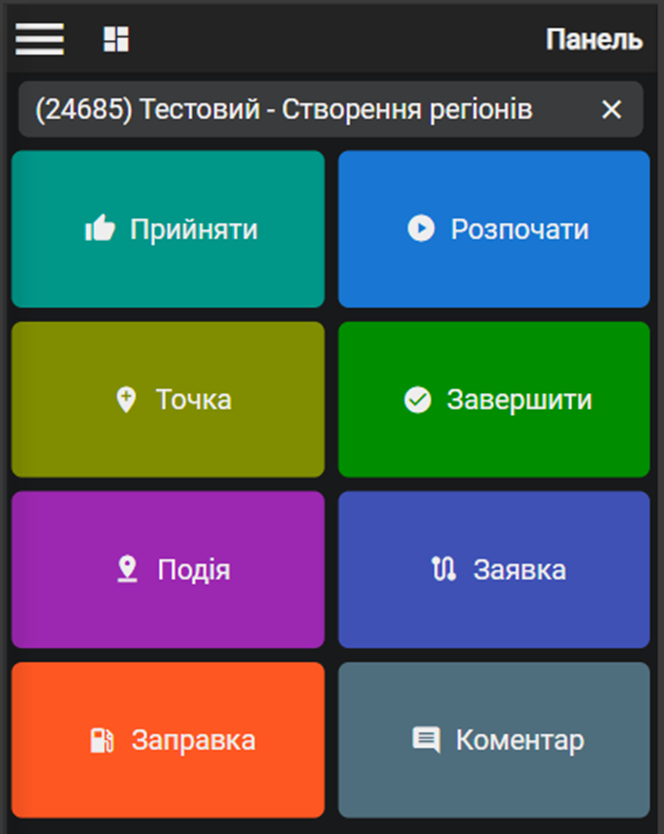
Кнопка Подія відкриває форму Створити подію для створення події будь-якого типу (якщо у селекторі обрано маршрут, подія буде прив’язана до цього маршруту).
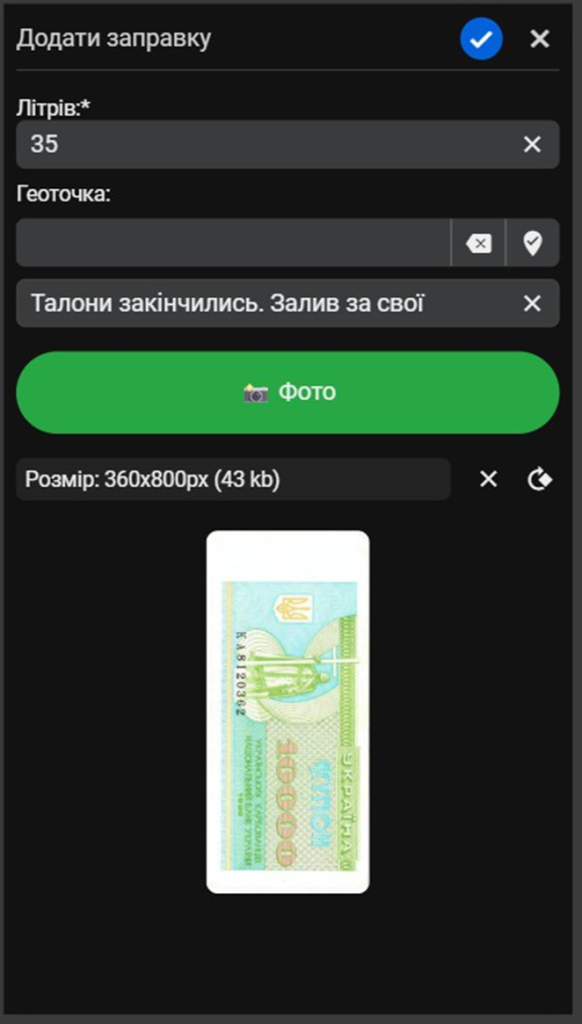
Кнопка Заправка відкриває форму додавання заправки.
Тут можна вписати кількість залитих літрів, визначити координати (якщо форма заповнюється “заднім числом”), залишити коментар і прикріпити фото фіскального чека чи талона. На смартфоні по тапу на кнопку Фото відкриється штатний застосунок Камера і після зйомки застосунок запропонує прикріпити це фото до форми. Всі світлини, що додаються до форми, перед цим проходять обробку: зменшується розмір (бо смартфони роблять фото розміром 5mb і більше).
Інше
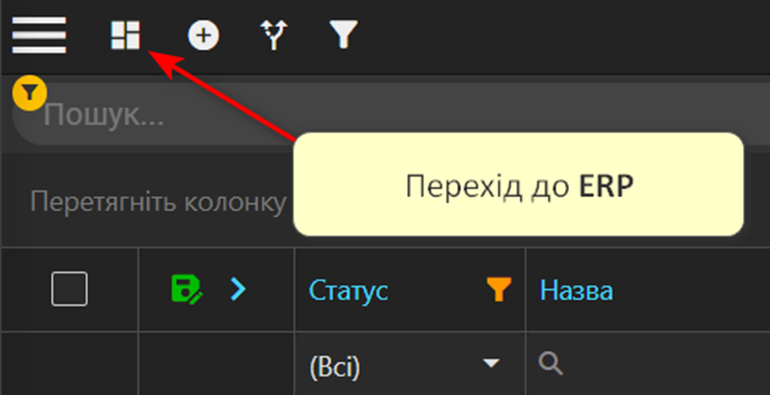
На верхній панелі модуля є кнопка для “безавторизаційного” переходу до ERP клієнта. В ERP клієнта можна зручно налаштувати Контакти, Регіони, Події і багато іншого, наприклад перейти на сайт, Базу знань чи у Telegram bot.
Для виходу з модуля натисніть кнопку Logout (рожева, під кнопкою згортання меню).
По натисканні на номер телефону відкриється штатний застосунок дозвону: можна зателефонувати менеджерам Контроль+.
По натисканні на кнопку Telegram bot відкриється застосунок Telegram (якщо встановлено), де можна залишити звернення до менеджерів Контроль+.