ERP (Enterprise Resource Portal) — це централізована платформа, через яку клієнт отримує швидкий і зручний доступ до всіх основних сервісів компанії Контроль Плюс в одному місці.
Це “єдине вікно”, де об’єднано:
- 📊 Моніторинг транспорту
- 🧾 Бухгалтерські документи (рахунки, акти, баланси)
- 🔧 Управління автопарком та техобслуговуванням
- ☎️ Контакти
- ✅ WebTask месенджер для спілкування з водіями
- 🌍 Маршрути, регіони
- 📚 База знань і довідкова інформація
- 🤖 Telegram-боти, інтегровані з підтримкою
- 🔐 Безпечна авторизація за єдиними обліковими даними
Основні переваги для клієнта:
- ✅ Одна точка входу до всіх сервісів компанії
- ✅ Прозорість у співпраці (вся історія — в одному місці)
- ✅ Зручний інтерфейс з доступом до задач, даних і документів
- ✅ Інтеграція з мобільною ERP
- ✅ Автоматизовані сценарії, які економлять час
Головне вікно системи
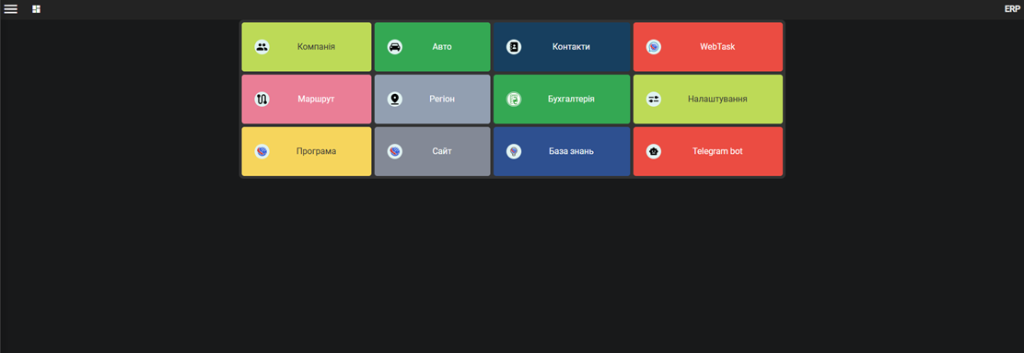
На головному екрані розташовані кнопки у вигляді плитки які представляють доступ до наступних розділів системи:
- Компанія – Зведена інформація про клієнта – назва компанії чи ФОП, кількість пристроїв які використовуються, баланс рахунку та інше.
- Авто – Перелік транспорту та іншої техніки, на яку встановлено GPS пристрої, з можливістю коригувати чи додавати необхідну інформацію.
- Контакти – Перелік контактних осіб клієнта.
- WebTask – Безпосередній перехід до системи WebTask.
- Маршрут – Маршрути.
- Регіон – В стадії розробки.
- Бухгалтерія – Перехід до модулю «Бухгалтерія».
- Налаштування – В стадії розробки.
- Програма – Перехід до програми «GPS контроль плюс».
- Сайт – Перехід до сайту«GPS контроль плюс».
- База знань – Перехід до бази знань.
- Telegram бот – Telegram бот «GPS контроль плюс».
Кнопка «» відкриває меню переходу до розділів системи у вигляді переліку.
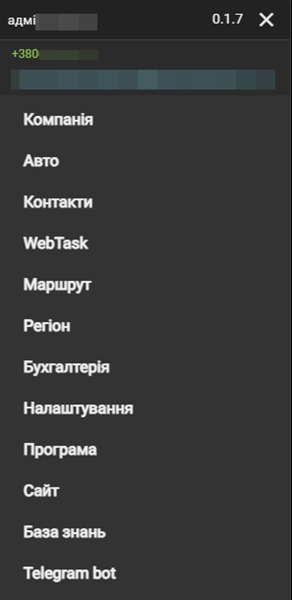
В цьому меню ми також можемо бачити ім’я користувача, під котрим здійснено логін, номер контактного телефону і назву компанії.
– Кнопка переходу до головного вікна з будь-якого розділу системи.
Розділ «Компанія»
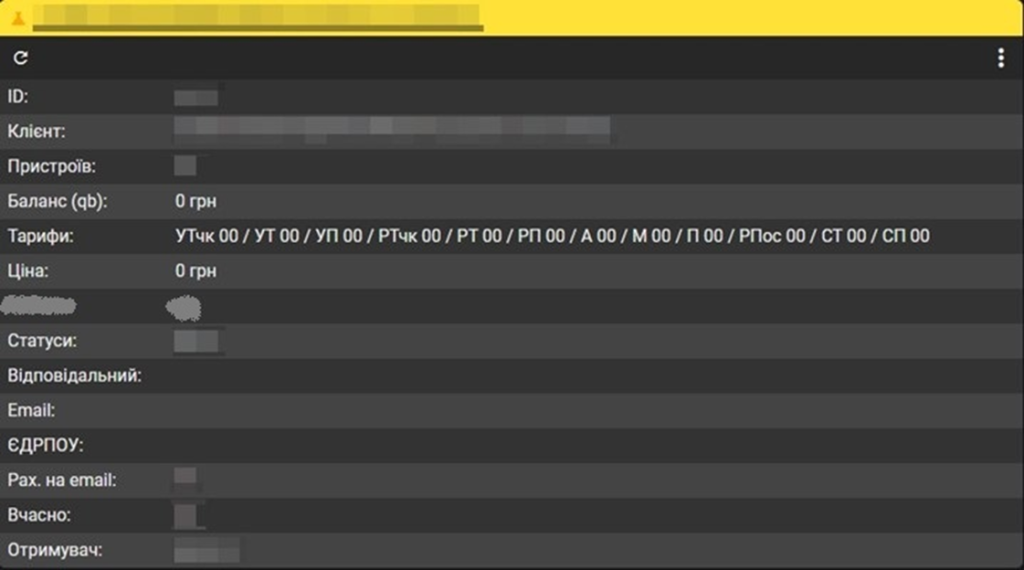
На жовтому полі вказано назву компанії-клієнта, або Ф.О.П.
ID – Внутрішній ідентифікатор клієнта.
Клієнт – Назва компанії чи ФОП.
Пристроїв – Кількість підключених пристроїв.
Баланс – Стан рахунку клієнта на даний момент.
Тарифи – Перелік тарифів включених до договору (перелік за посиланням).
Ціна – Абонентська плата за місяць згідно договору.
Статуси – Стан наданих послуг (оплачене, тест, припинено та ін.).
Відповідальний – Відповідальний за клієнта менеджер технічної підтримки.
Email – Адреса електронної пошти клієнта.
ЕДРПОУ – ЕДРПОУ клієнта.
Рах. на email – Відправка рахунку на електронну пошту клієнта (Підключено/Відключено).
Вчасно – Статус клієнта в системі «Вчасно».
Отримувач – П.І.Б. отримувача плати по рахункам.
– Кнопка відкриває вікно створення заявки на тех. підтримку.
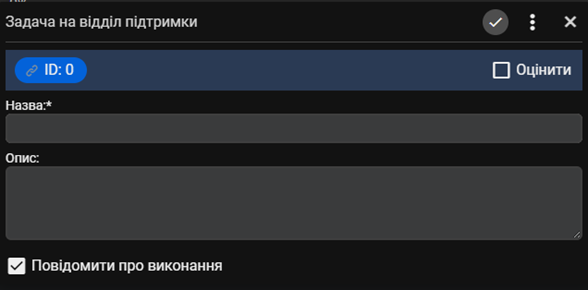
Необхідно ввести назву, тобто тему заявки, в наступному полі опис проблеми і натиснути галочку щоб відправити заявку.
Розділ «Авто».
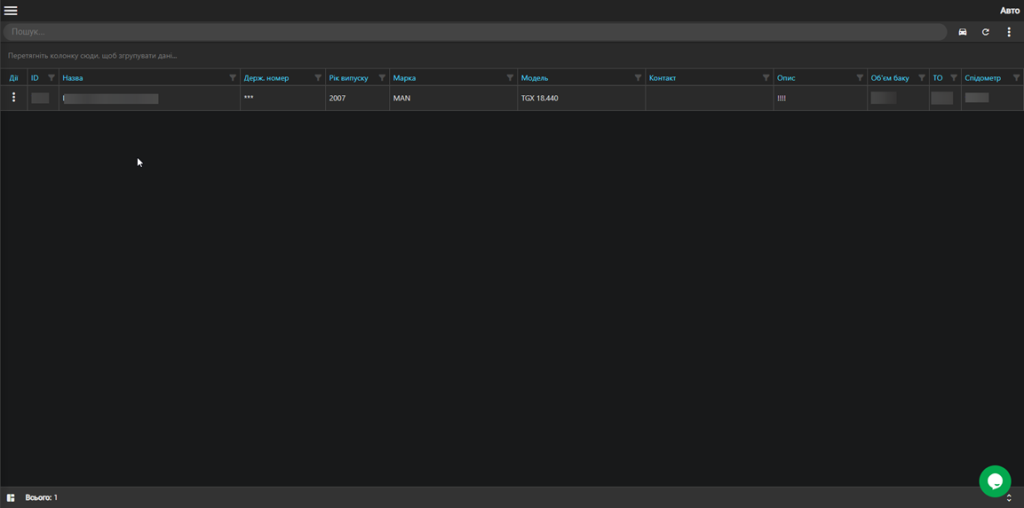
Стовпці таблиці:
ID – Внутрішній Ідентифікатор.
Назва – Назва пристрою GPS зазначена в програмі «GPS контроль плюс».
Держ. номер – Номер державної реєстрації.
Рік випуску – Рік випуску авто.
Марка – Марка авто.
Модель – Модель авто.
Контакт – Контакт прив’язаний до авто.
Опис – Будь яка додаткова інформація (додається вручну).
Об’єм баку – Об’єм баку пального авто.
ТО – ТО.
Спідометр – Показник спідометру.
Додання авто до переліку.
Щоб додати авто до переліку необхідно натиснути кнопку – .
Відкриється діалог додання авто, в якому необхідно заповнити відповідні поля.
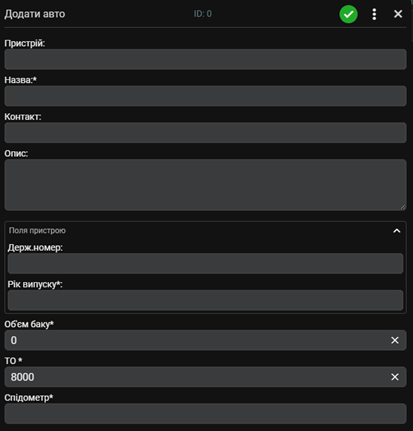
Пристрій – Обирається з переліку підключених до програми «GPS контроль плюс» пристроїв.
Назва – Теж що в полі «Пристрій», але з можливістю редагування, для зручності.
Контакт – Обирається з переліку контактів.
Інші поля заповнюються автоматично, з бази пристроїв, чи за відсутністю, вносяться вручну.
«*» – Зірочкою помічені поля обов’язкові для заповнення.
Після внесення даних необхідно натиснути кнопку для збереження.
Редагування даних.
Щоб відредагувати чи видалити данні з таблиці необхідно натиснути кнопку в стовпці «Дії» і обрати необхідний пункт.
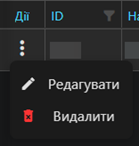
Якщо обрати пункт «Редагувати», відкриється діалог редагування даних (ідентичний діалогу додання).
Сортування, групування і фільтрація даних в переліку.
Щоб відсортувати дані за будь-яким показником необхідно клікнути мишкою по заголовку певного стовпчика.
Щоб згрупувати дані в таблиці за одним чи кількома показниками необхідно перетягнути відповідні колонки до поля що знаходиться згори таблиці.
Щоб відфільтрувати дані за певними показниками необхідно натиснути кнопку , вибрати необхідні пункти і натиснути кнопку “Ok”.
Відмінити сортування, групування чи фільтрацію можна обравши відповідний пункт в меню швидких дій (кнопки позначені на скріншоті нижче).
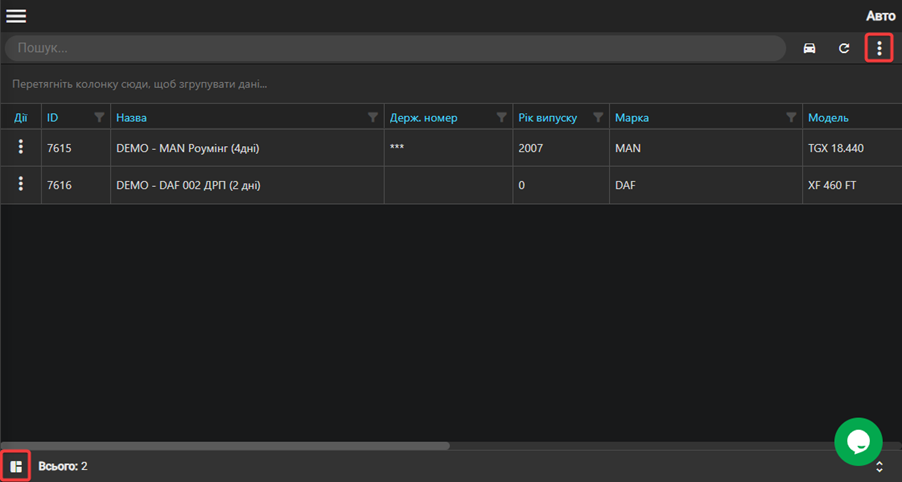
Також є можливість здійснити пошук в переліку за будь-якими даними ввівши шаблон в відповідне поле (див. скріншот вище).
Розділ «Контакти».
Розділ «Контакти» містить перелік контактних осіб компанії-клієнта з можливістю додавання або редагування інформації.
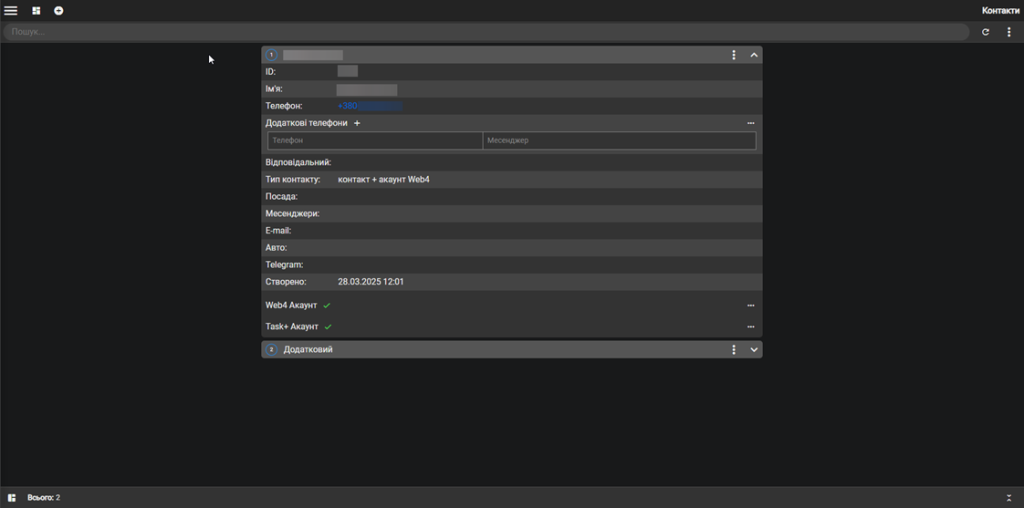
Поля запису контакту:
ID – Внутрішній ідентифікатор контакту.
Ім’я – Ім’я контакту.
Телефон – Основний номер телефону (також використовується як логін).
Додаткові телефони – В цьому полі, натиснувши на «+», можна додати альтернативні номери телефону і месенджери для зв’язку.
Відповідальний – Відповідальний менеджер тех. підтримки.
Тип контакту – Визначає, чи існує обліковий запис контакту в програмі «GPS контроль плюс».
Посада – Посада в компанії.
Месенджери – Месенджери, які доступні на основному номері телефону.
E-mail – Електронна поштова адреса контакту.
Авто – Авто до якого прив’язаний контакт. *
Телеграм – Посилання на обліковий запис контакту в месенджері «Телеграм», в вигляді – «https://t.me/хххххх». Де «хххххх» — ім’я користувача в Телеграмі.
Створено – Дата створення контакту.
Web4 Акаунт – Вказує, чи існує обліковий запис контакту в програмі «GPS контроль плюс».
Task+ Акаунт – Вказує, чи існує обліковий запис контакту в системі Task+.
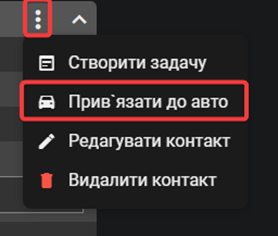
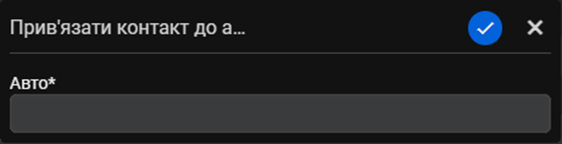
* Щоб прив’язати контакт до авто необхідно натиснути кнопку «» в заголовку вікна і обрати відповідний пункт. Далі обрати авто з переліку і натиснути «
».
Створення контакту.
Щоб створити запис контакту необхідно натиснути кнопку «» в заголовку вікна розділу.
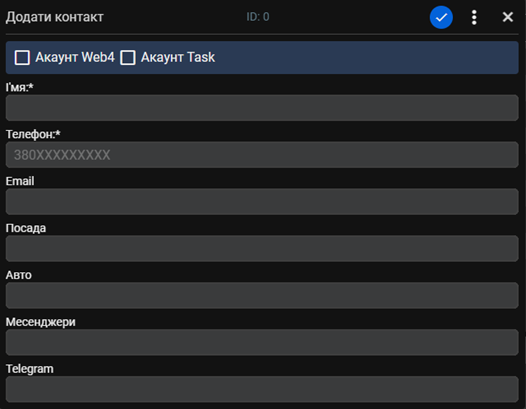
В формі «Додати контакт» заповнити відповідні поля і натиснути кнопку «», щоб зберегти запис.
В подальшому ці дані можна редагувати.
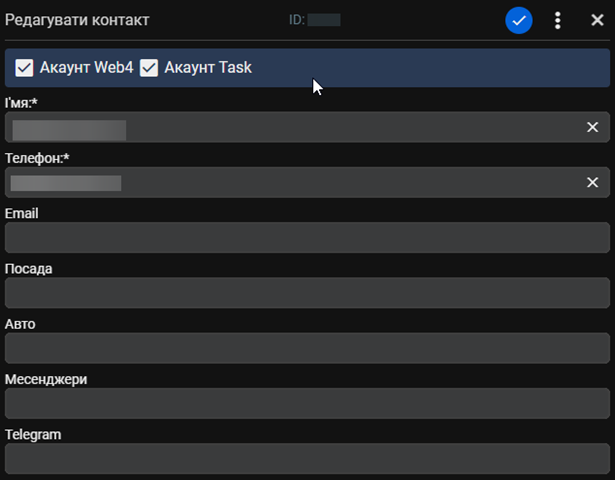
Якщо при створенні запису відмітити галочками пункти «Акаунт Web4» і «Акаунт Task», в тех. підтримку буде направлена задача на створення відповідних акаунтів для контакту.
Редагування запису контакту.
Щоб відредагувати контакт необхідно натиснути кнопку «» в заголовку запису і обрати відповідний пункт.
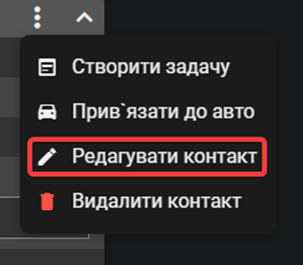
В формі «Редагувати контакт» внести відповідні зміни і натиснути кнопку «», щоб зберегти запис.
Видалення контакту.
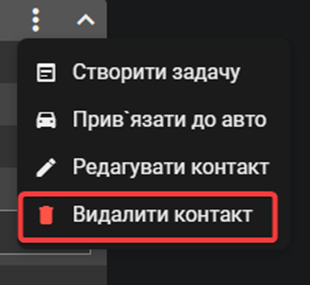
Щоб видалити контакт необхідно натиснути кнопку «» в заголовку запису і обрати відповідний пункт.
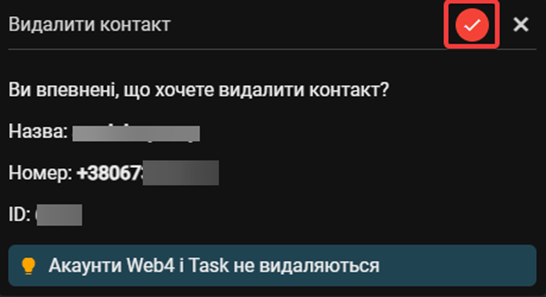
В наступному діалозі підтвердити видалення.
Сортування, групування і фільтрація контактів.
Натиснувши кнопку «» в головному вікні розділу можна змінити порядок і напрямок сортування контактів.
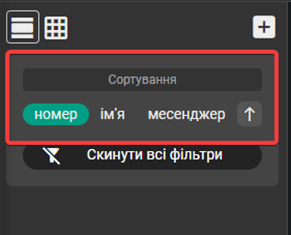
Також, натиснувши кнопку «» можна змінити подання записів на таблицю.
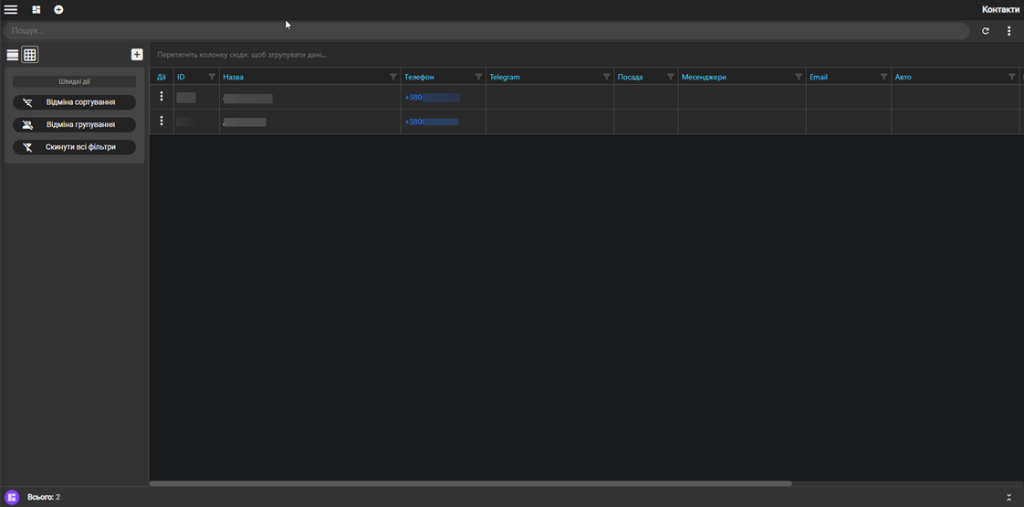
В цьому поданні ми маємо можливість сортувати, групувати і фільтрувати записи за будь якими даними.
Щоб відсортувати дані за будь-яким показником необхідно клікнути мишкою по заголовку певного стовпчика.
Щоб згрупувати дані в таблиці за одним чи кількома показниками необхідно перетягнути відповідні колонки до поля що знаходиться згори таблиці.
Щоб відфільтрувати дані за певними показниками необхідно натиснути кнопку , вибрати необхідні пункти і натиснути кнопку “Ok”.
Відмінити сортування, групування чи фільтрацію можна обравши відповідний пункт в меню швидких дій.
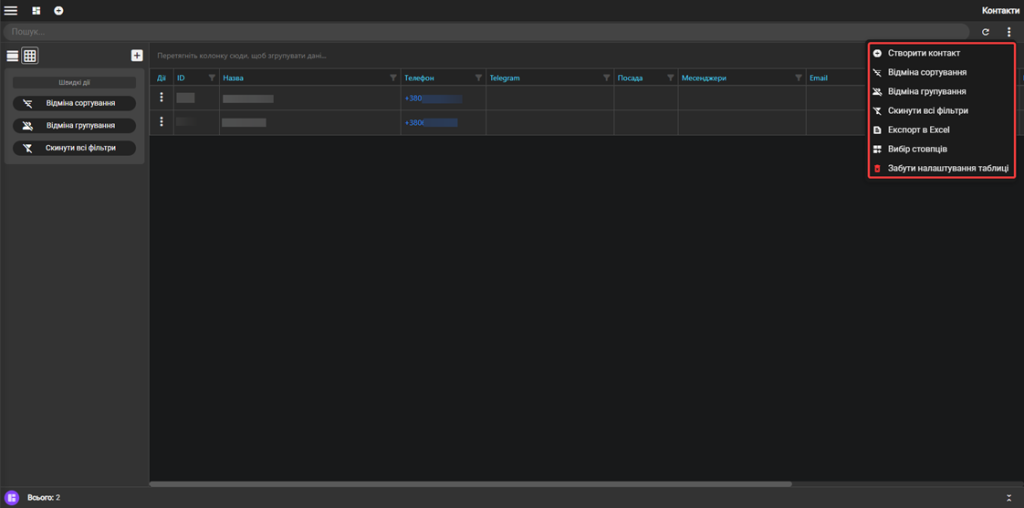
В цьому меню можна, також, експортувати контакти в Excel.