17.1 SmartTrack
Трекера з приміткою НЕ ПРОШИВАТИ в ніякому разі не оновлювати – стане цеглиною. Прошивку оновлюємо для виправлення проблем.
1. У ERP-системі зайти на сторінку: Утиліти (Release) –> Конфігуратори Обладнання –> Пристрої (HardWare).
2. У полі Категорія знайти Прошивка ** (назва трекера) і вибрати останню версію.
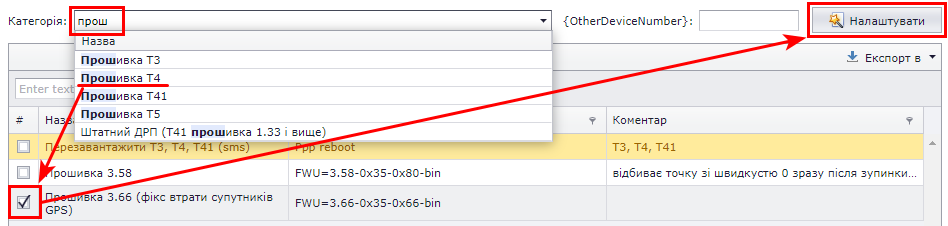
3. Натиснути кнопку Налаштувати.
17.2 Teltonika
Teltonika проводить оновлення дистанційно через веб-застосунок FOTA WEB або локально за допомоги програми Teltonika Configurator. У нас є два акаунти від різних постачальників, там будуть пристрої, які ми купували в них.
Файли прошивок (*.xim) надають постачальники.
Сторінка документаці по програмі FOTA [https://wiki.teltonika-gps.com/view/FOTA_WEB]
17.2.1 Наші акаунти
| ЄвроМобайл fm.teltonika.lt/signup/qjjVNQcbcUX6JHO0jwF9Mus0g2QN0TO3 логін sklad@gps-khm.net пароль tOfjRu1)tITVZmpLmJY33Iv8 |
| OVERSEER логін info@gps-khm.net пароль info@gps-khm.net |
17.2.2 Послідовність: FOTA WEB
Оновлення прошивки з серверів Teltonika (онлайн).
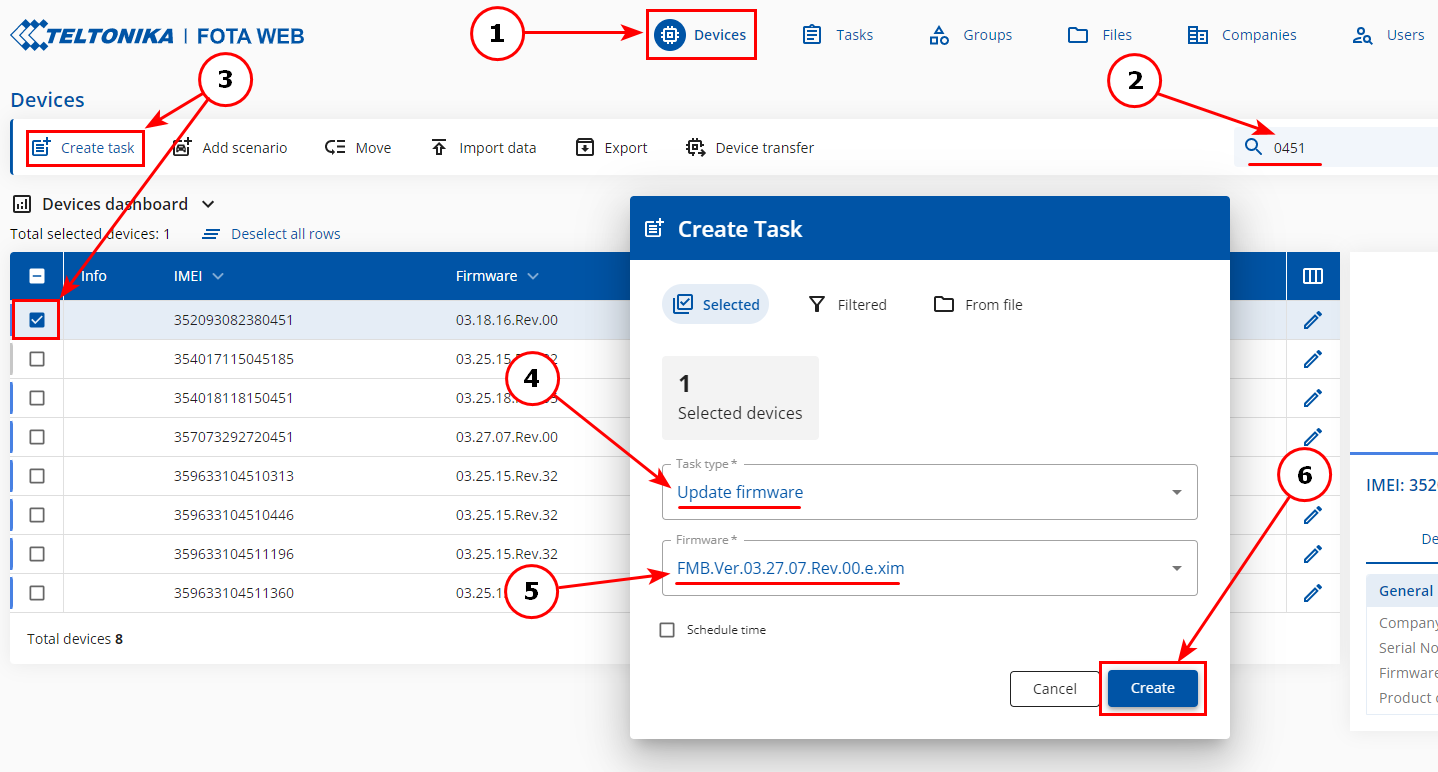
1. У верхній панелі натиснути кнопку Devices(Пристрої).
2. Знайти пристрій по IMEI або гортаючи перелік приладів.
3. Відмітити галочкою і натиснути Create task(Створити завдання).
4. У полі Task type(Тип завдання) обрати Update firmware(Оновлення прошивки).
5. У полі Firmware(Прошивка) обрати останню версію прошивки.
6. Натиснути кнопку Create(Створити).
В трекерах Teltonika прописані сервер і порт оновлення, через які відбудеться оновлення прошивки за створеним завданням.
Зауважте, що оновлення не відбувається одразу і залежить від завантаженості серверів Teltonika.
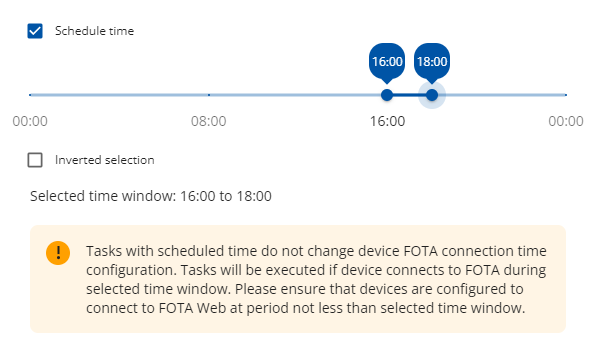
Час оновлення прошивки можна запланувати поставивши галочку Schedule time.
17.2.3 Послідовність: Teltonika Configurator
Оновлення можна провести і локально з допомоги програми Teltonika Configurator. Завантажити останню версію програми можна з сайту wiki.teltonika-gps.com/view/Teltonika_Configurator_versions.
1. Подати на трекер живлення (джерело постійного струму 10–30 в.) та приєднати трекер до комп’ютера з допомогою кабелю Micro-USB. Світлодіоди повинні почати блимати.
Якщо USB-драйвер ще не був встановлений, завантажити його з офіційного сайту (пряме посилання на файл teltonika-gps.com/downloads/en/fmb120/TeltonikaCOMDriver.zip), розпакувати й запустити інсталятор з правами адміністратора. У вікні інсталятора натиснути кнопку Next, потім кнопку Install і для завершення встановлення Finish.
2. Запустити програму Teltonika Configurator.
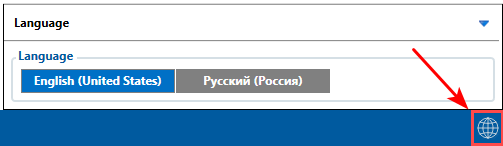
3. Щоб змінити мову інтерфейсу програми натиснути піктограмку “глобус” (правий нижній кут вікна програми) і вибрати потрібну.
5. По закінченні процесу опитування пристроїв з’явиться кнопка з приєднаним трекером. Натиснути на цю кнопку.
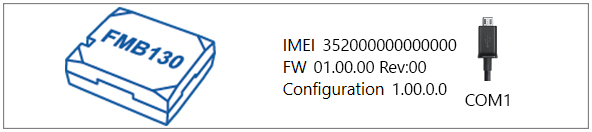
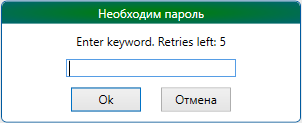
Якщо з’явиться вікно вводу пароля (“захист від дурня”), введіть 159753
5. Після з’єднання пристрою і програми вікно змінить вигляд:
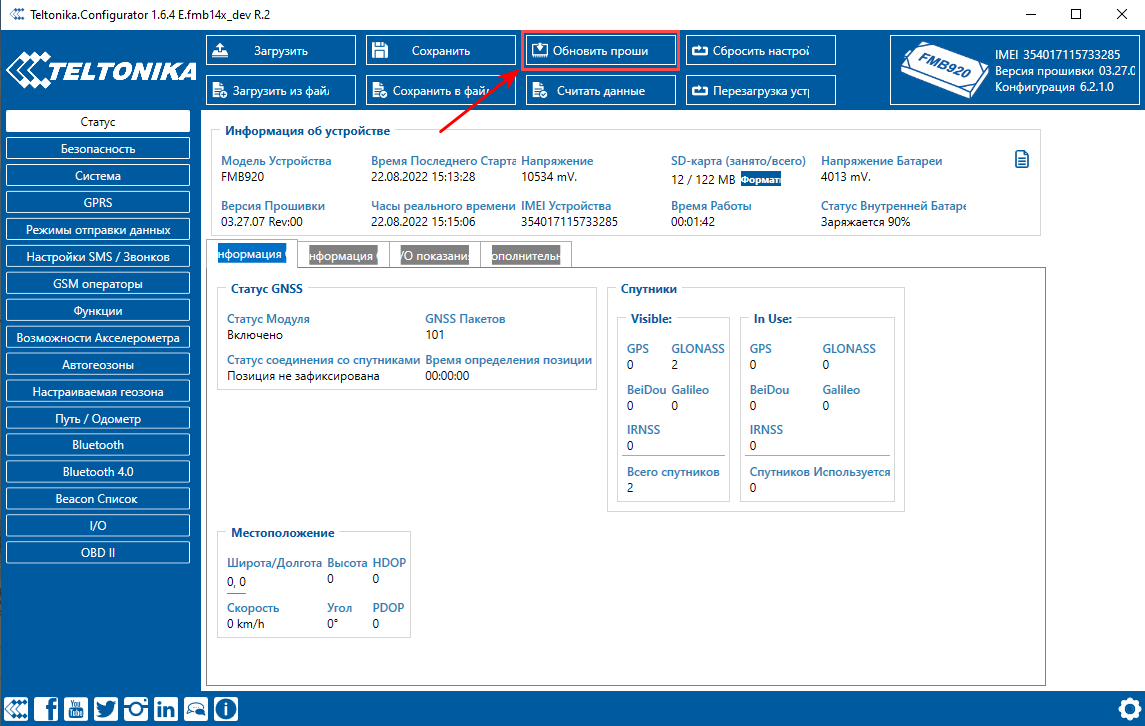
6. Натиснути кнопку Update Firmware(Обновить прошивку).
7. Обрати файл з прошивкою.
Файл прошивки надає компанія-поставщик.
З’явиться вікно підтвердження дії. Натиснути Yes(Так).
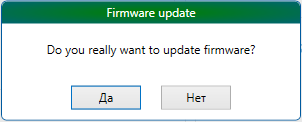
Розпочнеться передача даних на трекер. Це займе деякий час (від 2 хв). Не чіпайте пристрій під час прошивки. По завершенні з’явиться напис Firmware successfully written. Reconnecting (Прошивка успішно записана. Повторне з’єднання).